[点晴永久免费OA]替代传统反代方案:通过 Cloudflare Tunnel 实现NAS纯域名无端口访问
当前位置:点晴教程→点晴OA办公管理信息系统
→『 经验分享&问题答疑 』
在家庭 NAS 外网访问方案中,很多人习惯通过端口映射配合反向代理工具(如 Lucky、Nginx Proxy Manager)来实现域名访问内网服务。这类方案虽然成熟,但在实际使用中往往需要依赖端口号进行访问,或者额外配置反向代理规则与证书,整体部署和维护过程相对繁琐。 NAS 反向代理新方案:Nginx Proxy Manager完整指南 而 Cloudflare Tunnel 则提供了一种更现代、更优雅的解决方案。 Cloudflare Tunnel 通过在本地设备与 Cloudflare 云端之间建立加密隧道,让内网服务主动连接到云端入口,对外无需开放任何端口,即可直接使用域名进行 HTTPS 访问。整个过程无需公网 IP、无需端口映射,证书也由 Cloudflare 自动签发和维护。 相比传统反代方案,它具有明显优势:
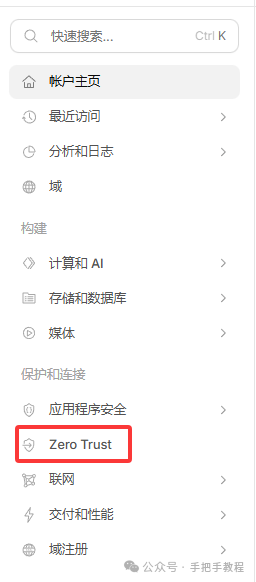
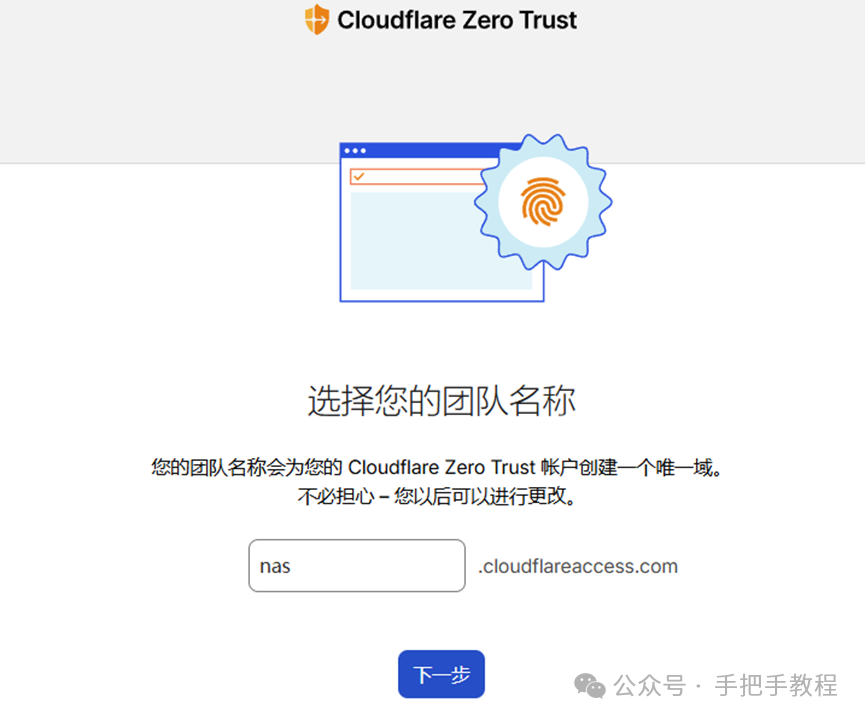
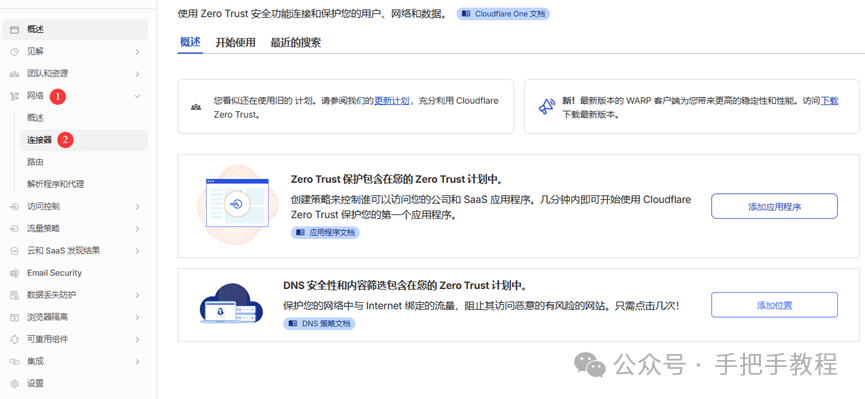
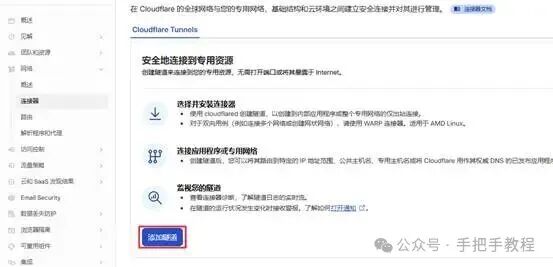
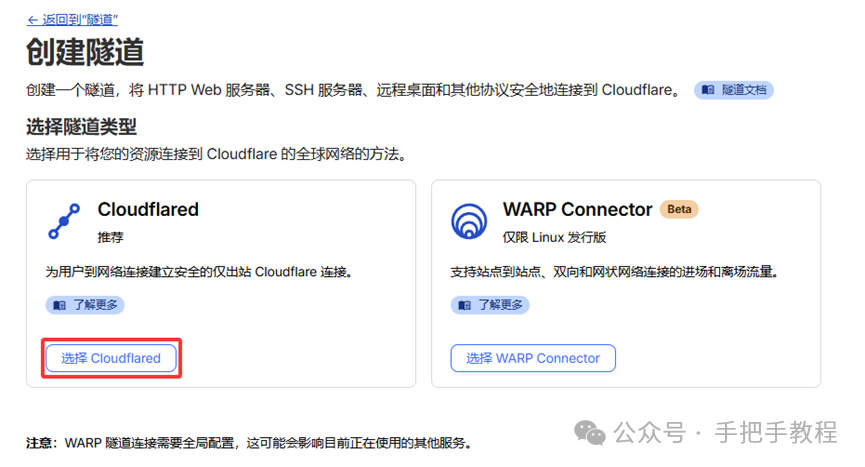
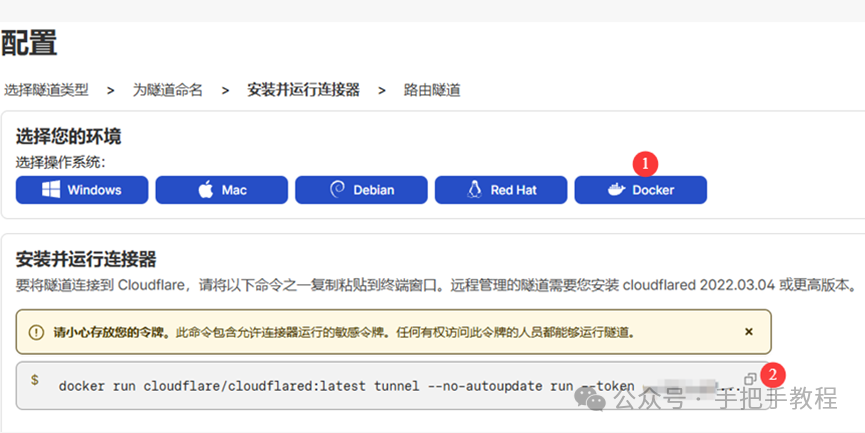
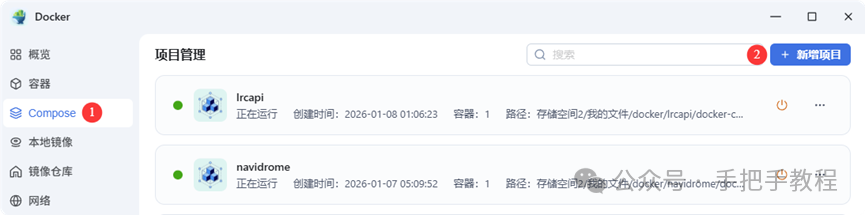
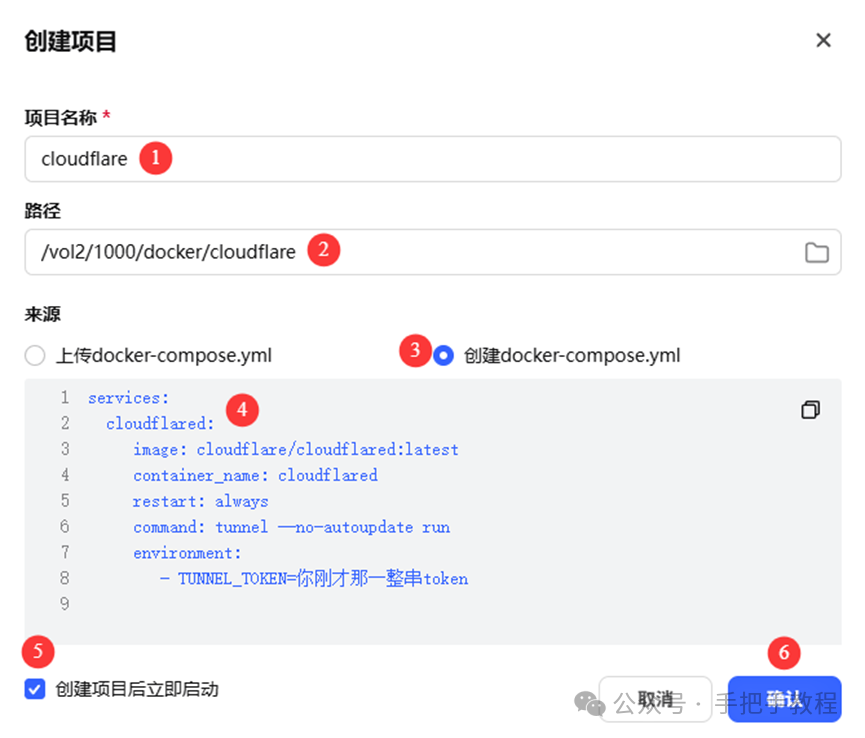
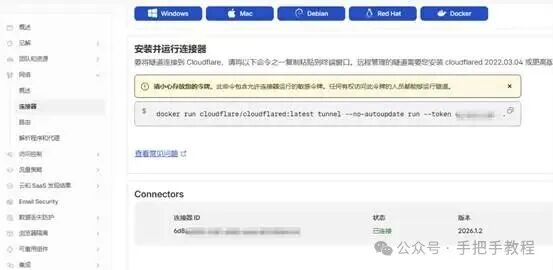
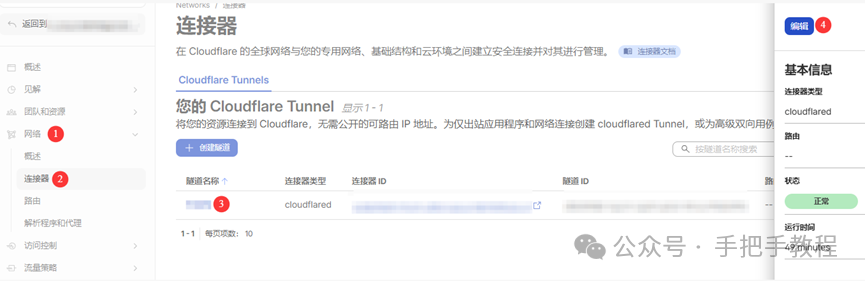
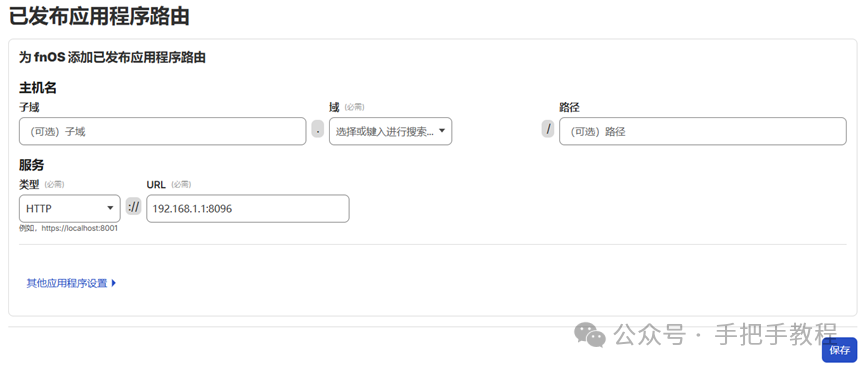
可以说,Cloudflare Tunnel 本质上是云端入口 + 加密隧道 + 反向代理能力的整合方案,在功能上完全覆盖 Lucky、NPM 的核心用途,同时在稳定性和安全性上更进一步。 本教程将一步一步带你使用 Cloudflare Tunnel 实现:纯域名访问 NAS 和 Docker 服务,让外网访问变得更简单、更安全、更省心。 操作步骤如下: 本篇教程前提是你已经拥有一个域名,并将其托管在了Cloudflare,方法可参考这篇文章 打开Cloudflare,找到并打开Zero Trust 第一次进入会让你创建一个团队,随便输入一个没被占用名称,点击下一步 选择第一个免费计划,后面会让你添加付款信息,如果你不想添加付款信息,点击右上角取消并退出,然后从首页重新进入到Zero Trust 重新进入到Zero Trust控制台,选择网络-连接器 点击添加隧道 点击选择Cloudflare 输入隧道名称,点击保存隧道 选择Docker,点击右上角复制按钮复制下docker run命令,我们需要的是最后的那一串token,稍后需要把这个token填写到docker-compose中去 接下来我们去NAS中去配置,以fnOS为例,打开文件管理,在docker文件夹下创建文件夹cloudflare,打开Docker应用,选择Compose,点击新增项目 填写项目名称,选择刚刚创建的目录,选择创建docker-compose.yml,将compose代码粘贴进去,将代码中“你刚才那一整串token”替换成上面cloudflare中提供的那段token,勾选创建项目后立即启动,点击确定,开始拉取镜像,创建容器 容器创建完成后,返回到cloudflare,在网络-连接器中,Connectors状态显示已连接,说明隧道创建成功 在网络-连接器中,点击刚刚创建的隧道,点击编辑 在连接器中,选择已发布应用程序路由,点击添加已发布应用程序路由 比如我们托管在cloudflare的域名为abc.com,我们的目标是希望以不包含端口号的emby.abc.com形式访问NAS的Emby服务,子域名这里就填写emby,域选择托管在cloudflare的域名abc.com,路径留空,服务类型选择HTTP,URL填写emby的内外地址,点击保存,重复这一步骤,将需要的NAS服务都添加到这里,我们就能实现无端口号访问NAS中的服务了 🎬 结语 通过本文的配置过程可以看到,通过 Cloudflare Tunnel,无需设置复杂的反向代理规则和证书管理,就能实现通过纯域名无端口直接访问 NAS 与各类 Docker服务。 如果你正在寻找一种更轻量、更现代的外网访问方案,不妨尝试将 Cloudflare Tunnel 作为首选方案进行部署。在后续使用中,你会发现它在稳定性、安全性以及易用性方面都表现出色,足以满足大多数 NAS 与家庭服务器的访问需求。 阅读原文:原文链接 该文章在 2026/2/10 16:35:11 编辑过 |
关键字查询
相关文章
正在查询... 



|


 400 186 1886