LOGO OA教程 ERP教程 模切知识交流 PMS教程 CRM教程 开发文档 其他文档  
 
网站管理员

[点晴永久免费OA]FreeFileSync:免费文件同步备份工具终极设置教程,从入门到精通

admin
2026年2月10日 23:10 本文热度 72

今天一朋友问我,他们云盘上的资料需要拷贝到移动硬盘,但是云盘只支持存在本地硬盘。有什么办法能每天自动存到移动硬盘上还要有增量功能。问我有什么免费的软件可以用。我给他推荐了FreeFileSync这款开源软件,FreeFileSync是一个理想的免费开源解决方案。它不仅能够复制文件,还支持跨设备传输和智能增量更新,避免重复复制已存在的文件。

主要特点:

  • 完全免费且开源

  • 支持增量同步,节省时间

  • 可设置自动监控和同步

  • 跨平台支持(Windows、Mac、Linux)

一、下载与安装

1、下载软件:https://freefilesync.org/download.php

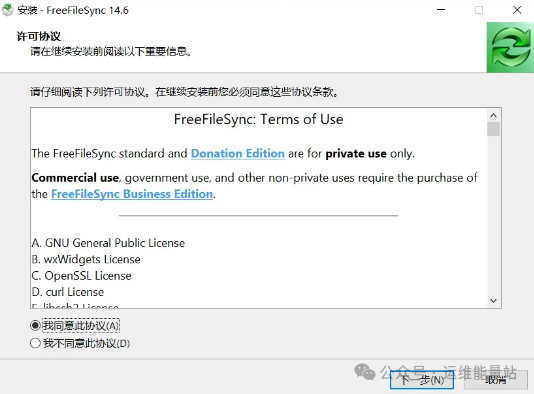
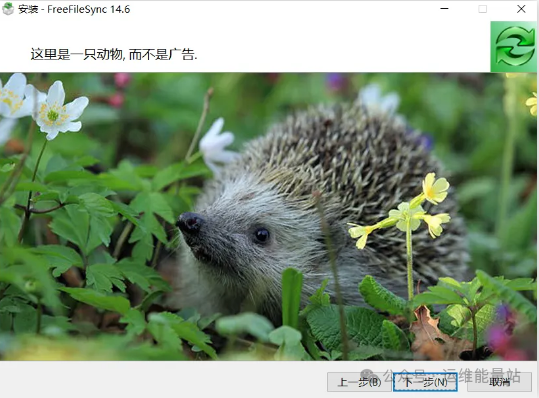
2、安装步骤我这里以(windows为例 )选择“同意”并“下一步”。

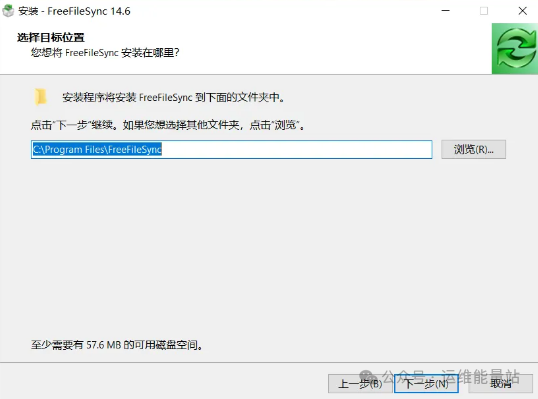
选择安装目录(默认就好)

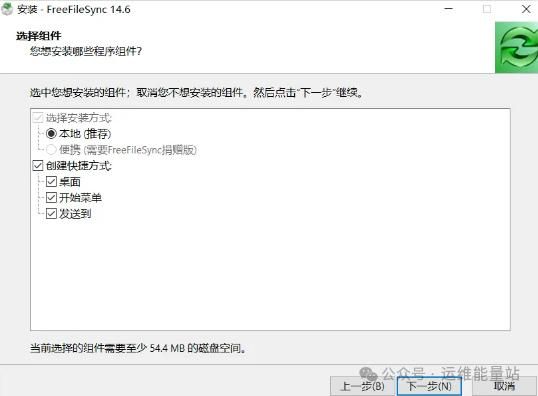
选择组件,默认就好

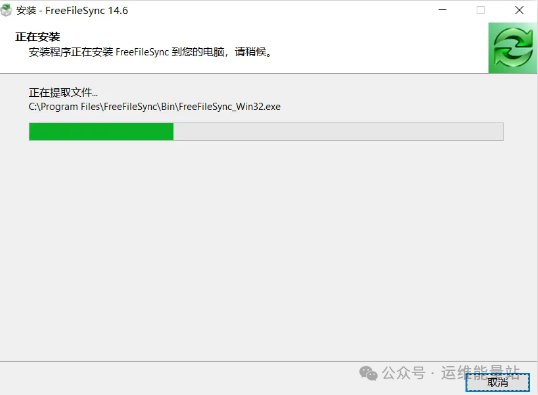
安装中……

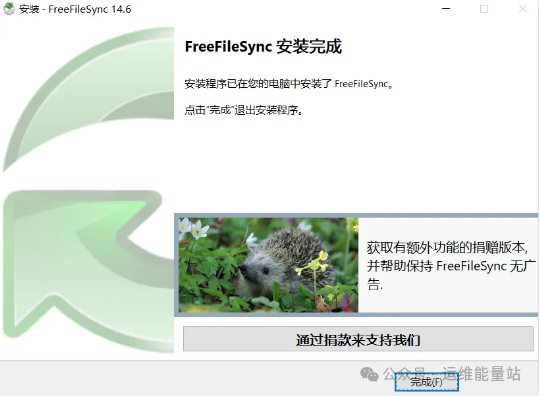
安装完成,后面有一个倡捐,如果觉得好用还是可以小捐一点的

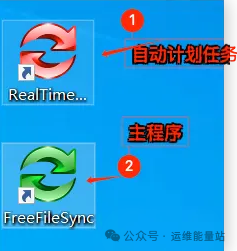
安装完成后,桌面会生成两个图标:

  • FreeFileSync:主程序,用于配置和执行同步

  • RealTimeSync:实时同步工具,用于监控文件夹变化、

二、基础同步配置

1. 打开主程序

启动桌面上的 FreeFileSync 程序

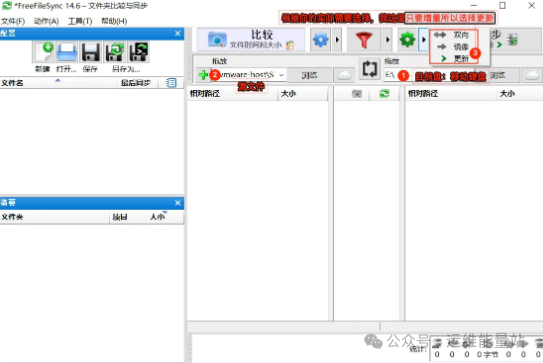
2. 选择同步目录

  • 左侧:点击"浏览"按钮选择源文件夹(例如:本地云盘同步文件夹)

  • 右侧:点击"浏览"按钮选择目标文件夹(例如:移动硬盘)

3. 选择同步模式

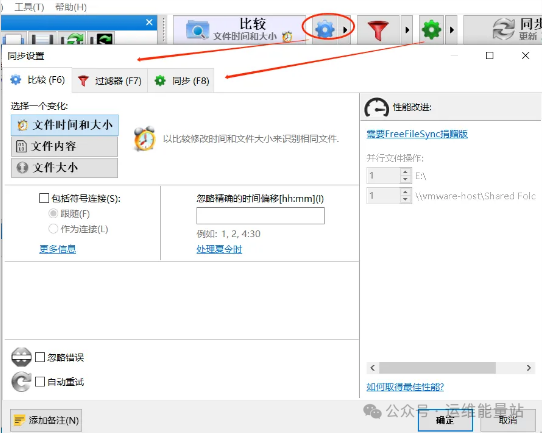
点击中间的齿轮图标可以设置同步规则,FreeFileSync提供三种同步模式:

① 双向同步(Two way)

  • 两个文件夹相互同步

  • 适用于两个位置都可能修改文件的场景

  • 新文件和修改会在两边同步

② 镜像同步(Mirror)

  • 目标文件夹完全复制源文件夹的内容

  • 源文件夹删除的文件,目标文件夹也会删除

  • 适用于纯备份场景

③ 更新同步(Update)

  • 只将源文件夹的新文件和修改复制到目标文件夹

  • 不会删除目标文件夹中的任何文件

  • 推荐用于云盘到移动硬盘的备份

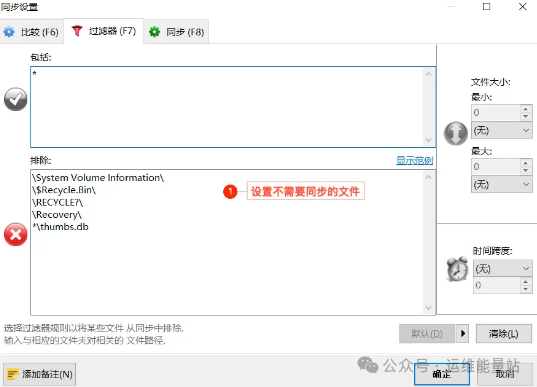
4. 设置过滤规则

点击"过滤"按钮,可以设置:

  • 排除的文件类型(例如:临时文件、系统文件)

  • 排除的文件夹(例如:缓存文件夹)

  • 常见排除示例:.tmp, ~*, .git, Thumbs.db

可以直接点击齿轮设置同步规则 ,根据我们实际的业务场景设置,如下图:

设置不用同步的文件

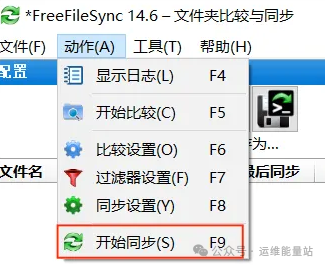
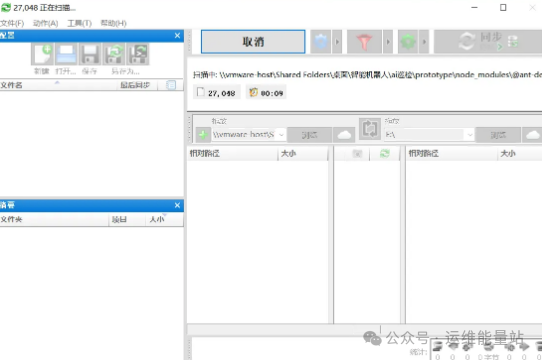
开始同步

  • 点击菜单栏中的"比较"按钮,分析两个文件夹的差异

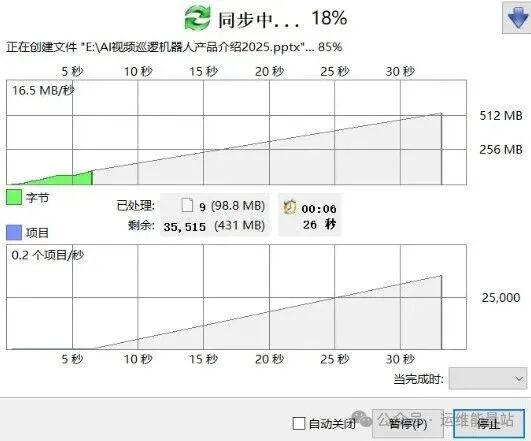
  • 确认无误后,点击"同步"按钮开始执行

  • 等待同步完成

开始同步

同步中

三、自动增量同步配置

如果需要定期自动同步(例如每天自动备份),可以使用以下方法:

方法一:使用RealTimeSync实时监控

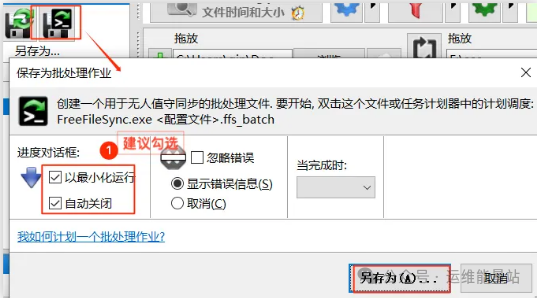
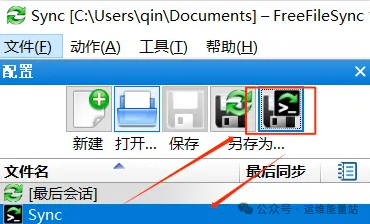
1. 保存批处理配置

在完成基础同步配置后:

  • 点击菜单"文件" → "另存为批处理作业"

  • 选择保存位置,例如:

    C:\\Users\\用户名\\Documents\\Sync.ffs_batch)

  • 这个文件包含了您的所有同步设置


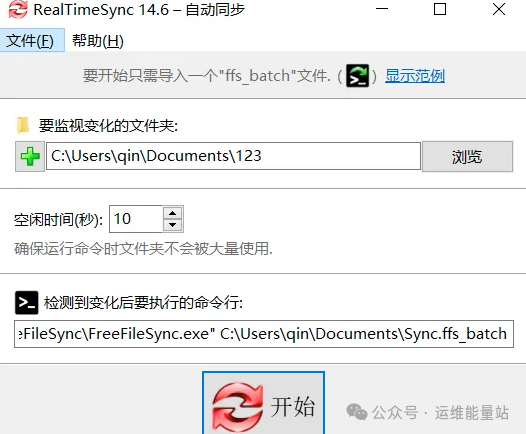
2. 配置RealTimeSync

打开桌面上的 RealTimeSync 程序

步骤1:添加监控文件夹

  • 点击"添加文件夹"按钮

  • 选择您的源文件夹(例如:云盘本地同步文件夹)

步骤2:设置触发命令在"检测到更改时"框中输入以下命令:

"C:\\Program Files\\FreeFileSync\\FreeFileSync.exe" "C:\\Users\\用户名\\Documents\\Sync.ffs_batch"

参数说明:
  • 第一个路径:FreeFileSync程序的安装位置

  • 第二个路径:刚才保存的批处理配置文件位置

  • 建议设置 10秒 延迟,避免文件正在写入时触发同步

  • 点击"另存为"保存RealTimeSync配置文件(.ffs_real

  • 点击"开始"按钮

  • RealTimeSync会在后台运行,监控文件夹变化并自动触发同步

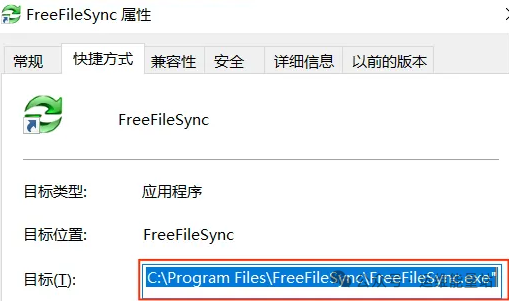
查找路径方法:

  • 右键点击桌面图标 → 属性 → 查看"目标"路径

  • 或在文件资源管理器中找到文件 → 右键 → 属性 → 复制位置

设置开机自启动(可选)

如果希望电脑启动时自动开始监控:

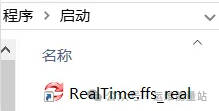
  • 按 Win + R 打开运行对话框

  • 输入 shell:startup 并回车

  • 将RealTimeSync配置文件(.ffs_real)的快捷方式复制到此文件夹

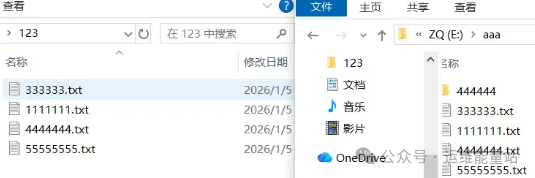
设置好以后,如果123目录中文件有变化,他会调用FreeFileSync工具进行复制,以下图为变化前

当我在123中新建一个文件,每10秋同步成功

至此增量更新的功能已完成,其它的两个同步功能我就不做详细演示了,你们可以根据实际需求去验证,如果需求与我一样可以按我的操作来100%成功。

四、总结

FreeFileSync是一款功能强大的文件同步工具,特别适合:

  • 云盘到本地硬盘的定期备份

  • 多台电脑之间的文件同步

  • 项目文件的增量备份

按照本教程配置后,您可以实现:

  •  自动监控文件变化

  •  智能增量更新,节省时间

  •  定时或实时同步

  •  安全可靠的备份方案

如果本教程对您有帮助,也可以考虑到官网支持开发者的持续开发工作。


阅读原文:原文链接


该文章在 2026/2/11 9:40:43 编辑过
关键字查询
相关文章
正在查询...
点晴ERP是一款针对中小制造业的专业生产管理软件系统,系统成熟度和易用性得到了国内大量中小企业的青睐。
点晴PMS码头管理系统主要针对港口码头集装箱与散货日常运作、调度、堆场、车队、财务费用、相关报表等业务管理,结合码头的业务特点,围绕调度、堆场作业而开发的。集技术的先进性、管理的有效性于一体,是物流码头及其他港口类企业的高效ERP管理信息系统。
点晴WMS仓储管理系统提供了货物产品管理,销售管理,采购管理,仓储管理,仓库管理,保质期管理,货位管理,库位管理,生产管理,WMS管理系统,标签打印,条形码,二维码管理,批号管理软件。
点晴免费OA是一款软件和通用服务都免费,不限功能、不限时间、不限用户的免费OA协同办公管理系统。
Copyright 2010-2026 ClickSun All Rights Reserved