[点晴永久免费OA]群晖Synology Drive Server 之 Synology Drive Client数据同步
当前位置:点晴教程→点晴OA办公管理信息系统
→『 经验分享&问题答疑 』
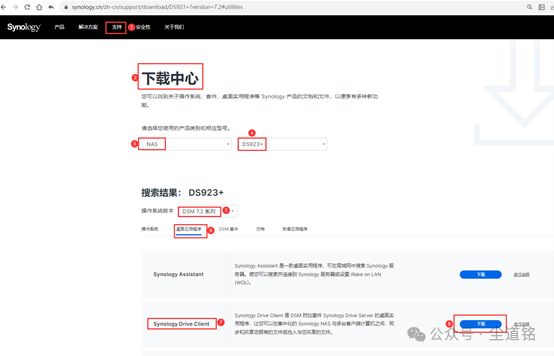
前言:今天给大家介绍Synology Drive Server中的桌面同步、备份软件Synology Drive Client。这款软件是群晖自研的同步、备份桌面端软件,配合服务端软件实现本地数据与NAS端进行同步、备份的操作。 本文讲解如何使用Synology Drive Client进行PC端与NAS端的数据同步。 前提:管理员已经在群晖系统中启用了团队文件夹和我的文件。 ▼安装桌面程序。 在群晖官网www.synology.cn下载中心找到相对应的产品型号,在桌面实用程序中下载Synology Drive Client这款软件进行安装(根据自己电脑系统下载对应的安装包)。
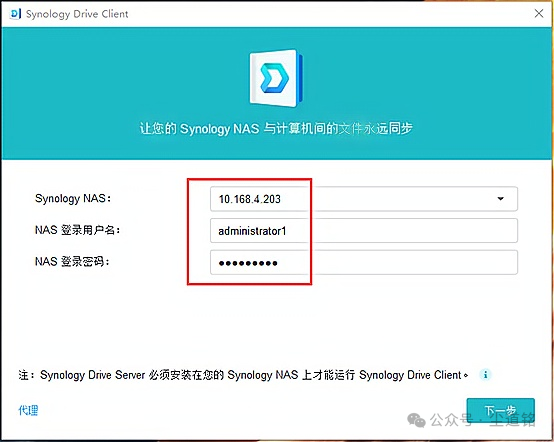
▼软件安装完成之后,在计算机上运行Synology Drive Client,在地址栏输入Synology NAS的地址(IP、域名或QuickConnect ID)、用户名和密码进行连接。您还可以单击地址栏右侧的下拉三角搜索局域网中的所有Synology NAS。 (注:外网通过QuickConnect ID连接可能会影响文件同步的速度和性能。如果允许,建议改为已有的外部IP或DDNS连接。通过外部IP或DDNS连接时,请确保路由器已经做好端口6690的转发。)
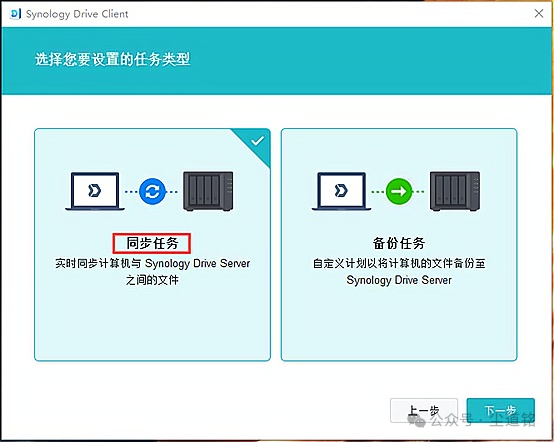
▼连接成功后,选择“同步任务”
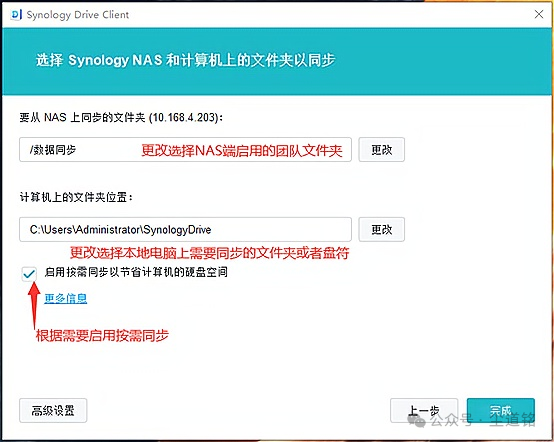
▼单击“更改”选择您Synology NAS上的团队文件夹和计算机上的同步文件夹。根据实际情况启用“按需同步操作” 按需同步:简单来讲就是您NAS端团队文件夹中的数据不会下载到本地电脑上,在电脑的同步文件夹中只显示文件图标,用于节省磁盘空间。
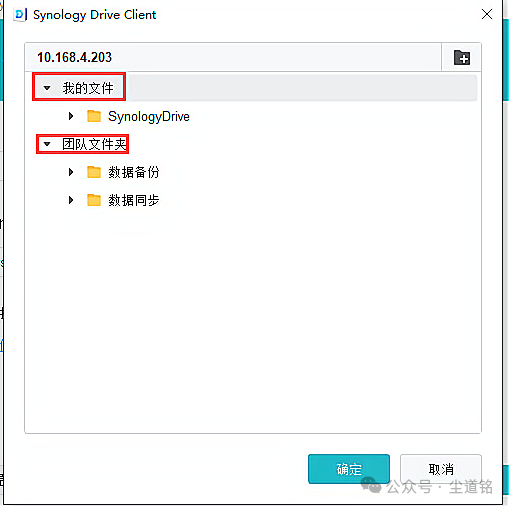
▼如果NAS端启用了家目录和我的文件功能,在选择NAS文件夹时可以选择我的文件或者团队文件夹作为同步文件夹。
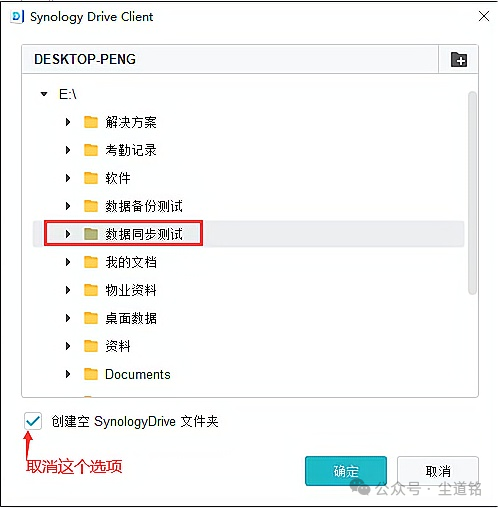
▼在选择电脑上的同步文件夹时,建议把“创建空SynologyDrive文件夹”取消掉。 如果你勾选上这个选项,那么在电脑端所选的文件夹中会创建一个空的SynologyDrive文件夹用以同步数据使用,本地电脑的数据都需要放到这个空SynologyDrive文件夹中才能进行数据同步,否则数据无法进行同步。
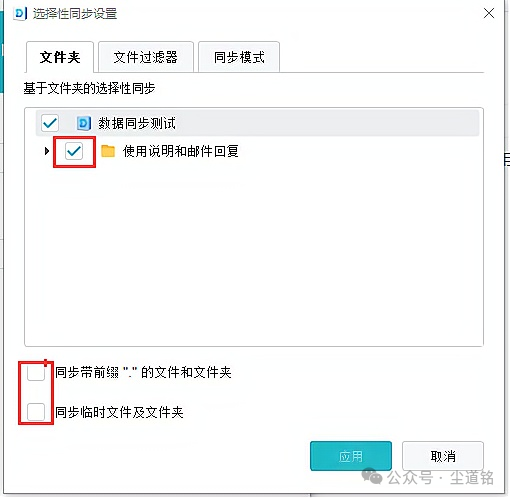
▼在高级设置选项中,可以对您不要同步的文件夹,进行勾选取消。 (注:这里显示的文件夹是您电脑端要同步数据的文件夹)
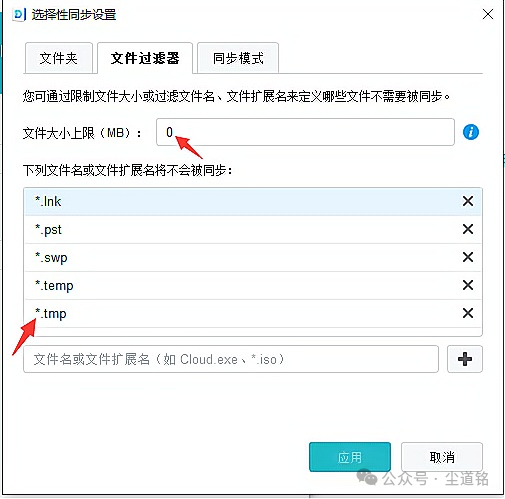
▼在文件过滤器选项卡中,您可设置文件大小上限以及文件名或文件类型的黑名单,以控制不同步的文件。
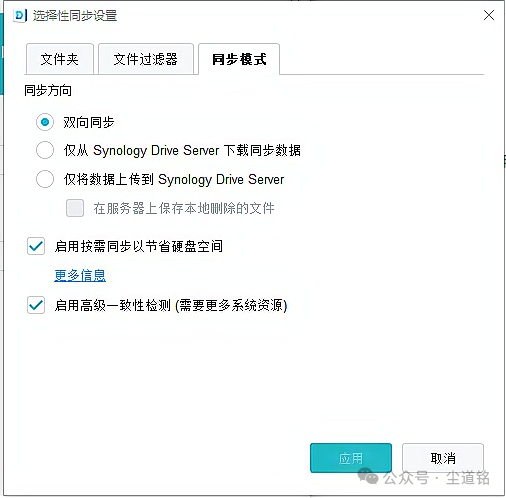
▼在同步模式中可以选择三种同步模式之一。双向同步、仅下载或仅上传。此外,在这里也可以配置按需同步选项来节省硬盘空间。单击应用保存设置。
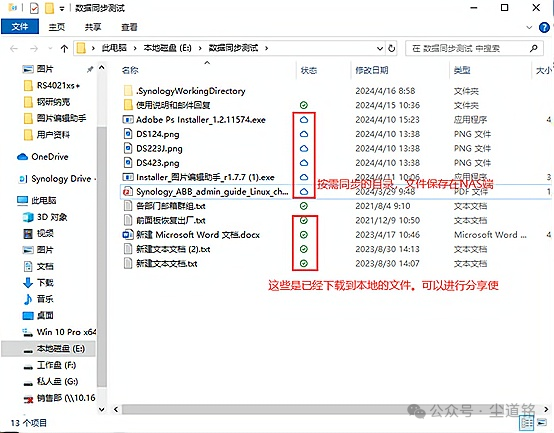
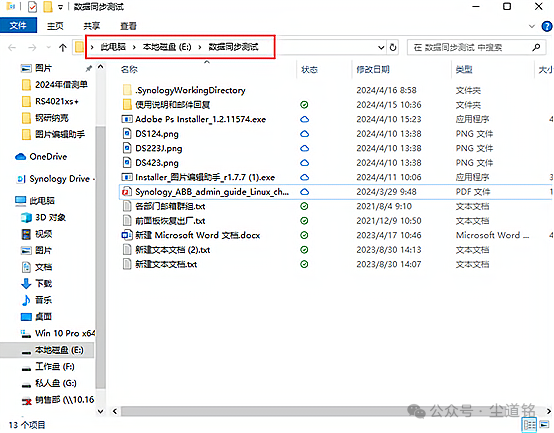
▼按需同步启用后,在本地同步文件夹中会显示文件名称,以云朵图标标注。
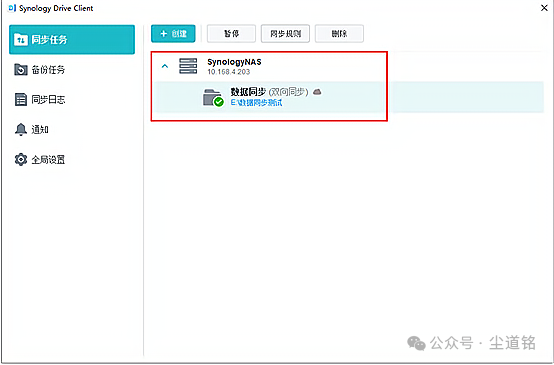
▼所有设置完成后,您会看到Synology Drive Client桌面应用程序的欢迎页面。关闭欢迎界面就可以开始使用Synology Drive Client中的管理任务了。
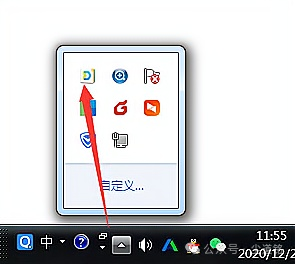
以上就是同步任务的设置流程。 ▼下次如果想启动应用程序时,单击电脑右下角通知区域中的Synology Drive Client图标。
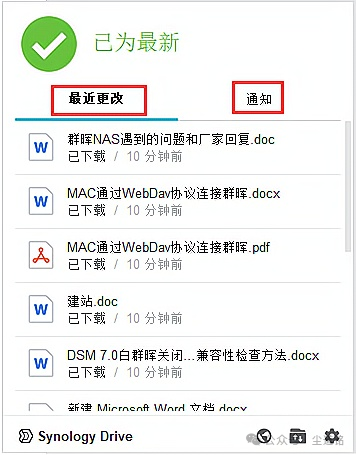
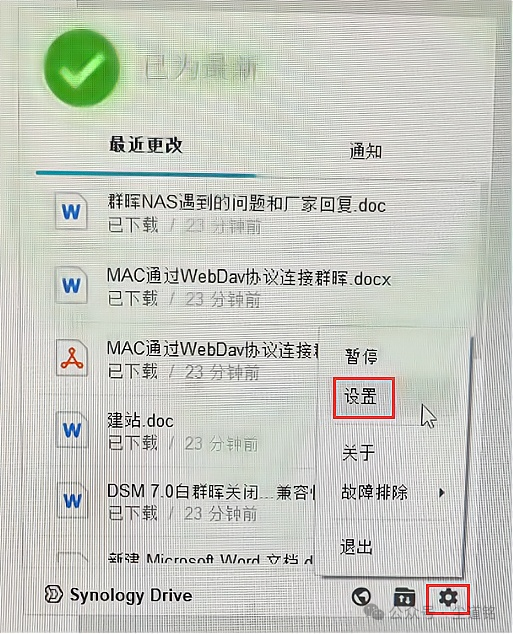
▼在托盘面板上,您可查看文件的上传和下载记录以及Synology Drive中的通知。
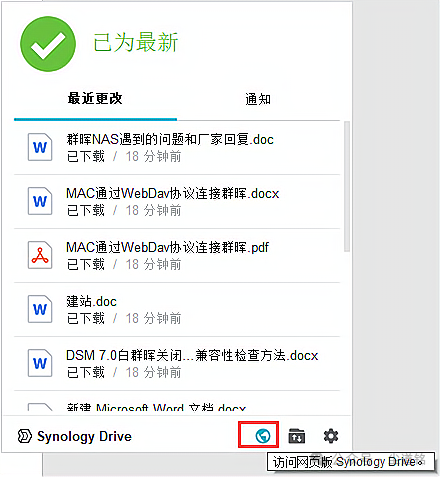
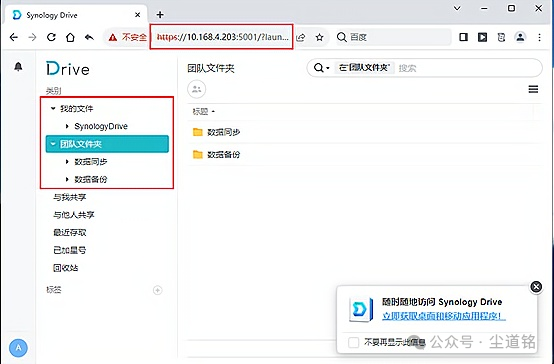
▼在电脑端我们可以通过单击托盘面板上的“访问网页版SynologyDrive”图标,进行网页查看我的文件夹和团队文件夹的数据。
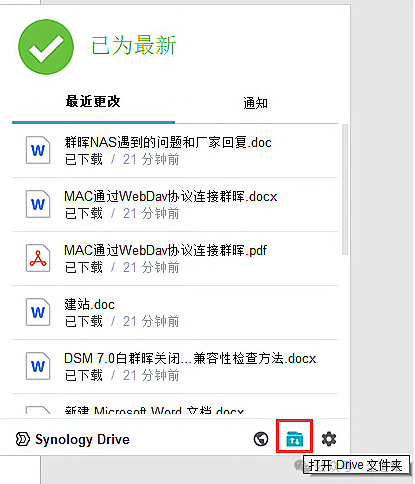
▼通过单击托盘面板上的“打开Drive文件夹”进行电脑端同步文件夹数据查看。
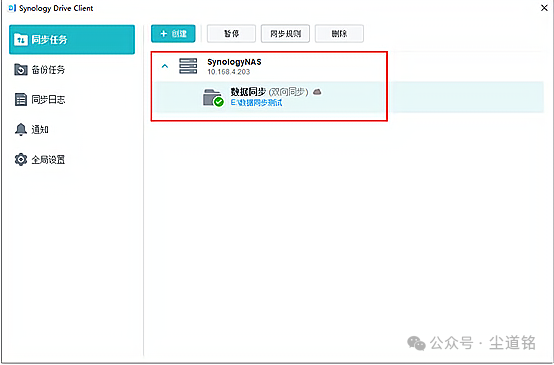
▼还可以在设置选项中进行任务查看。或者双击电脑通知栏的Synology Drive Client图标,来进行任务查看。
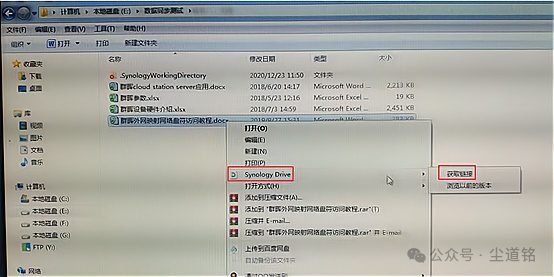
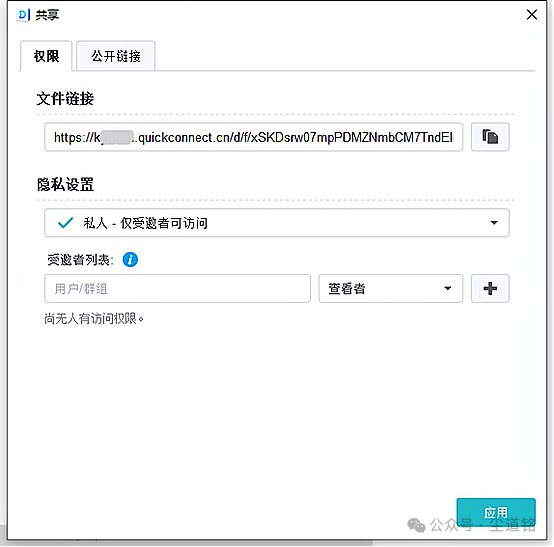
▼在本地同步文件夹可以查看同步文件,右键单击已同步的文件,然后选择Synology Drive>获取链接可与他人共享该文件。 (注:此文件为本地下载后或者本地已存在的文件,而不是按需同步的文件目录名。)
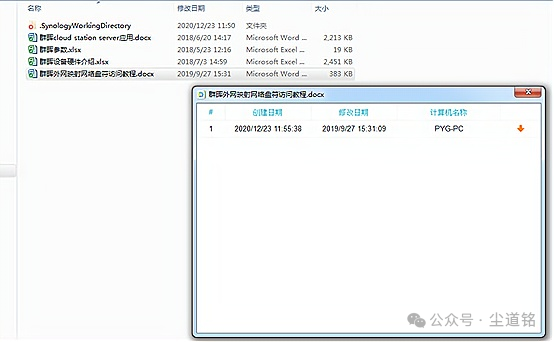
▼右键单击已同步的文件,选择Synology Drive >浏览之前的版本以找到要下载的版本,然后单击下载图标。
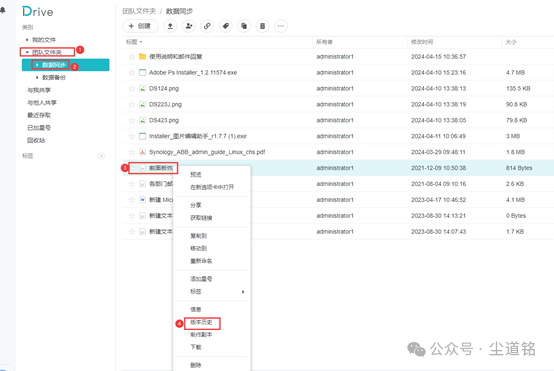
▼还可以进入Synology Drive网络门户,找到要还原的文件,右键单击选择历史记录。
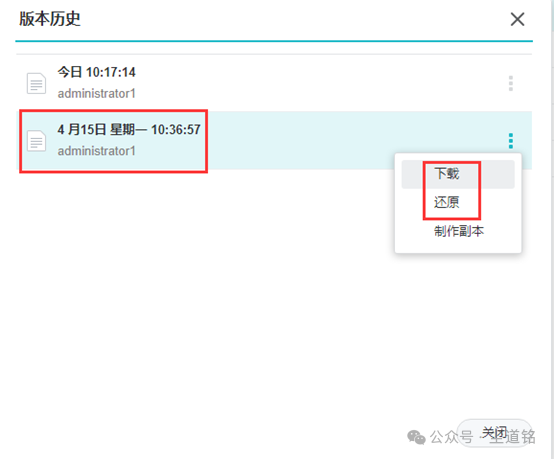
▼找到所需版本,然后单击右侧三个点儿。您可以选择下载所选版本。或者,如果您确定要还原所选版本,单击还原,当前版本将被覆盖。
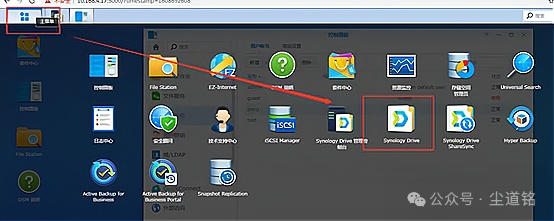
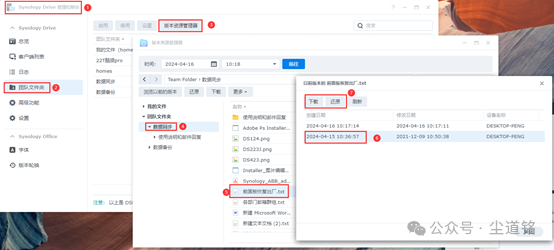
▼您还可进入Synology Drive管理控制台 >团队文件夹 >版本资源管理器中进行历史版本的查看下载。
以上就是本人对Synology Drive Client的同步设置步骤和文件历史版本查询的介绍,如需了解详细的内容可以参考官网软件介绍。 阅读原文:原文链接 该文章在 2026/2/12 11:36:53 编辑过 |
关键字查询
相关文章
正在查询... 


|


 400 186 1886