[点晴永久免费OA]群晖Synology Drive Server之Drive管理控制台
当前位置:点晴教程→点晴OA办公管理信息系统
→『 经验分享&问题答疑 』
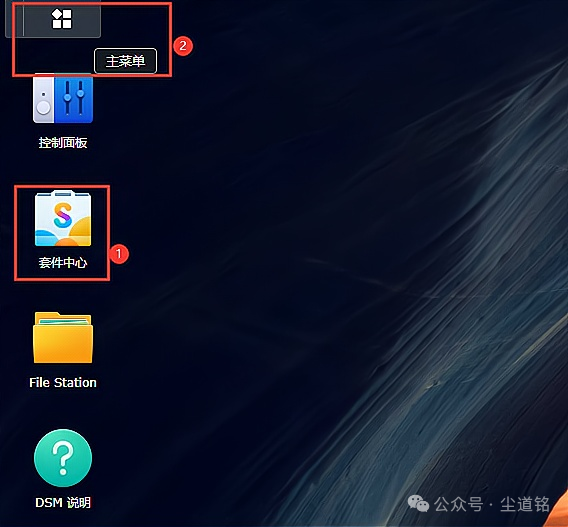
此文讲解NAS服务端--“Synology Drive 管理控制台”的安装设置。希望能够帮助大家了解群晖的系统和软件。 ▼安装Synology Drive Server。 前提:群晖设备的DSM系统已经安装完成,存储空间也都设置完成。 在桌面找到“套件中心”,或点左上角四个小方块【主菜单】进去,找到“套件中心”。
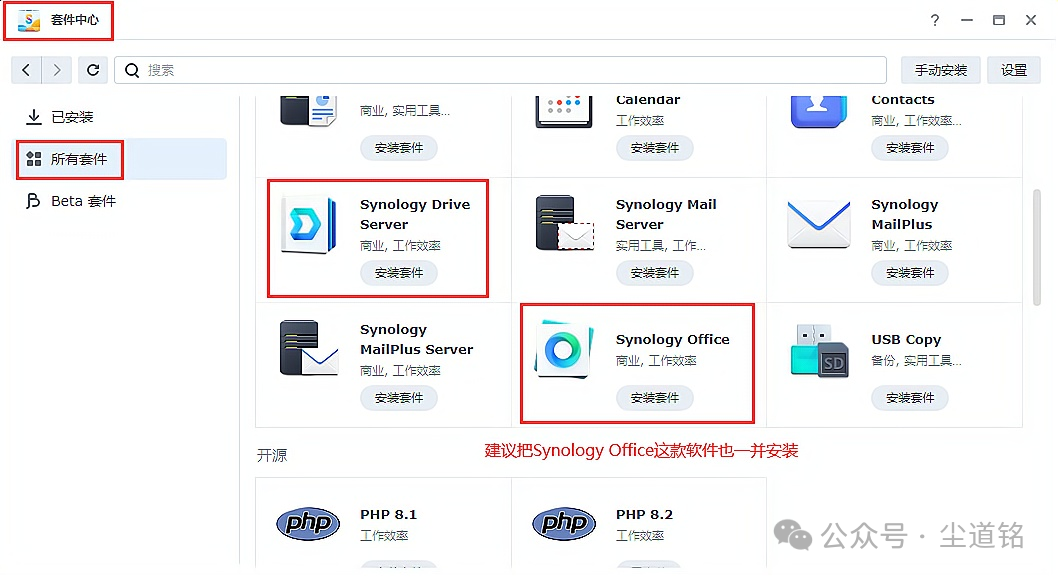
▼打开“套件中心”后点击所有套件可以直接搜索“Drive”进行查找,或者直接在所有套件中进行查找安装即可。 建议把Synology Office一并安装,方便在线查看文档和协同办公使用。
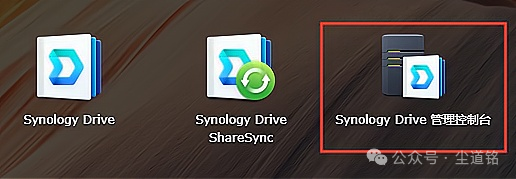
▼安装完成后,在主菜单中看到该套件包含的三个组件, Synology Drive 管理控制台、Synology Drive 和 Synology Drive ShareSync。 我们这期主要讲解“Synology Drive 管理控制台”的设置操作。设置好后,客户端的同步软件就可以进行同步、备份数据了。还可以进行文件的版本找回等操作。
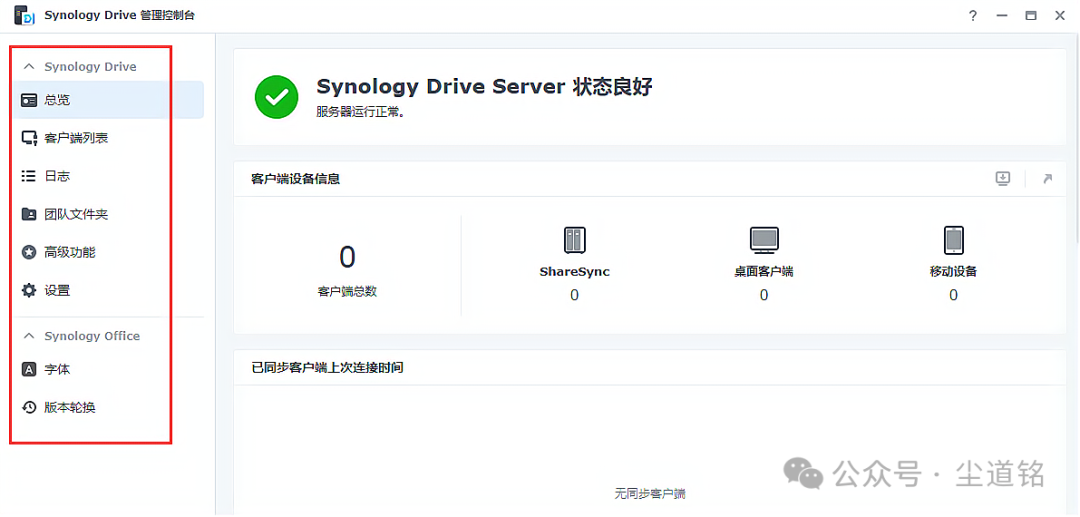
▼打开“Synology Drive 管理控制台”,在左侧看到软件所有的功能设置。 提示:新安装的软件在总览中是没有任何信息的。
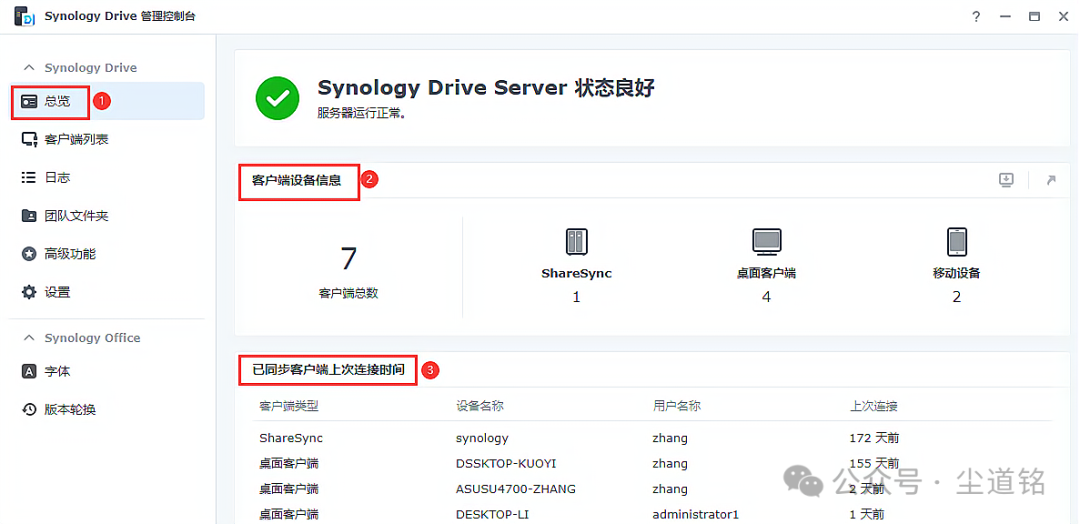
我们通过已经连接过客户端的Synology Drive 管理控制台来做功能介绍。 ▼总览页面:管理者可以查看服务器的整体使用情况,包括已连接客户端(按客户端类型细分)、文件访问信息和使用趋势的信息。
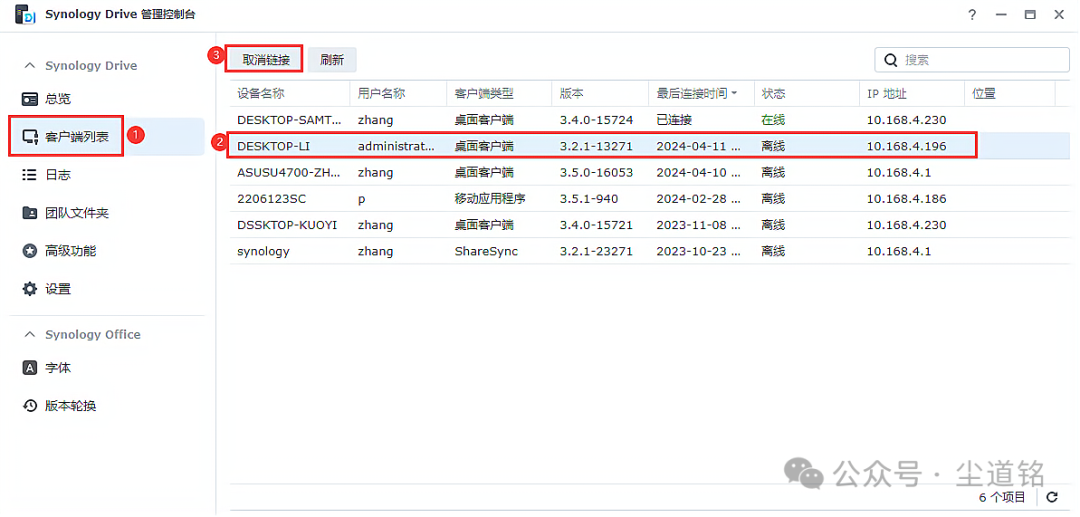
▼客户端列表:可查看已经连接的客户端设备信息。可以看到客户端的计算机名称、用于服务认证的设备名称、客户端应用程序的版本、IP 地址、Synology NAS 与客户端之间的同步状态。 提示:可以选择一个客户端,然后取消链接,进行远程擦除已同步和固定的文件。防止用户离职后造成数据泄露。取消链接后,需要把客户端链接账户也一并删除,避免使用者再次进行链接。
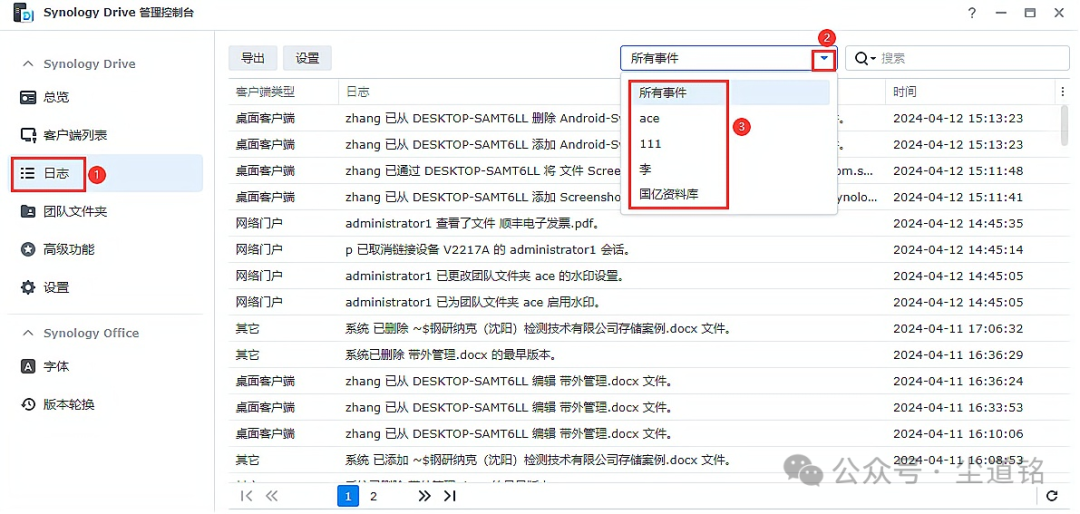
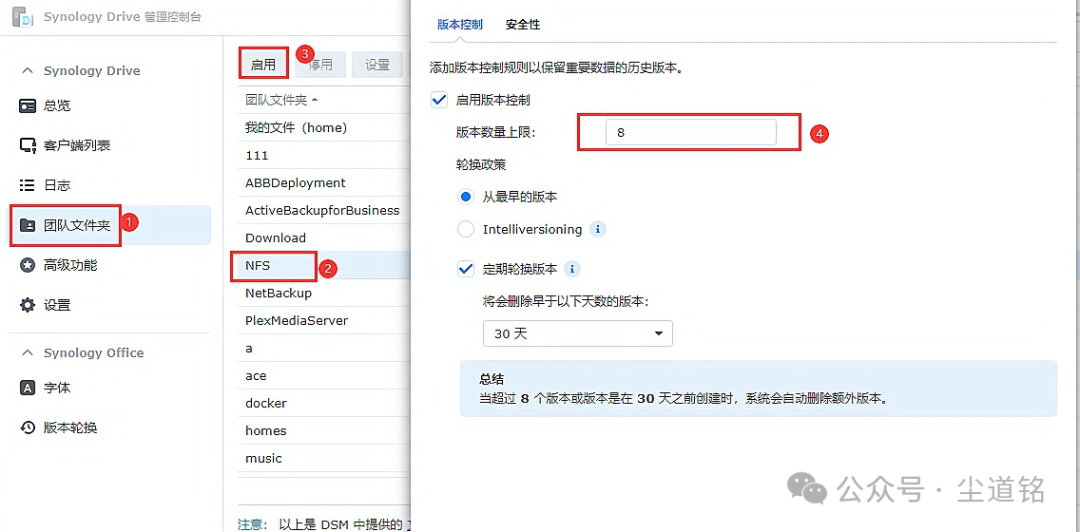
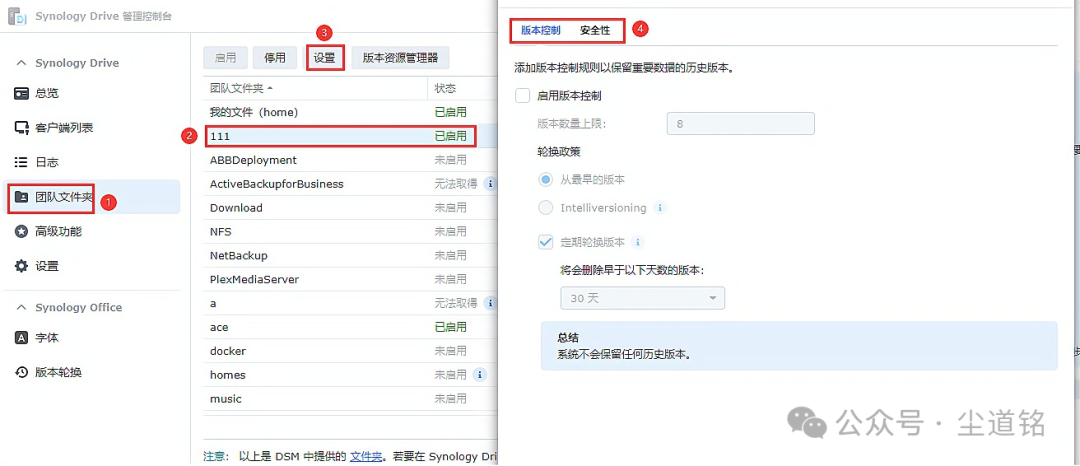
▼日志:可以查看特定时间内用户执行的操作。可以查看所有事件,或从下拉菜单中选择文件夹以按文件夹查看事件。 ▼团队文件夹:管理员可以启用或禁用 Synology Drive 上特定团队文件夹的同步功能。如果团队文件夹已启用同步,拥有此文件夹读写权限的用户可以同步此文件夹内的常规文件和Synology Office 文件。 根据NAS容量进行团队文件夹的版本设置和轮换机制的设置。版本数越大占用的空间越大,每个团队文件夹最大可以设置32个版本。
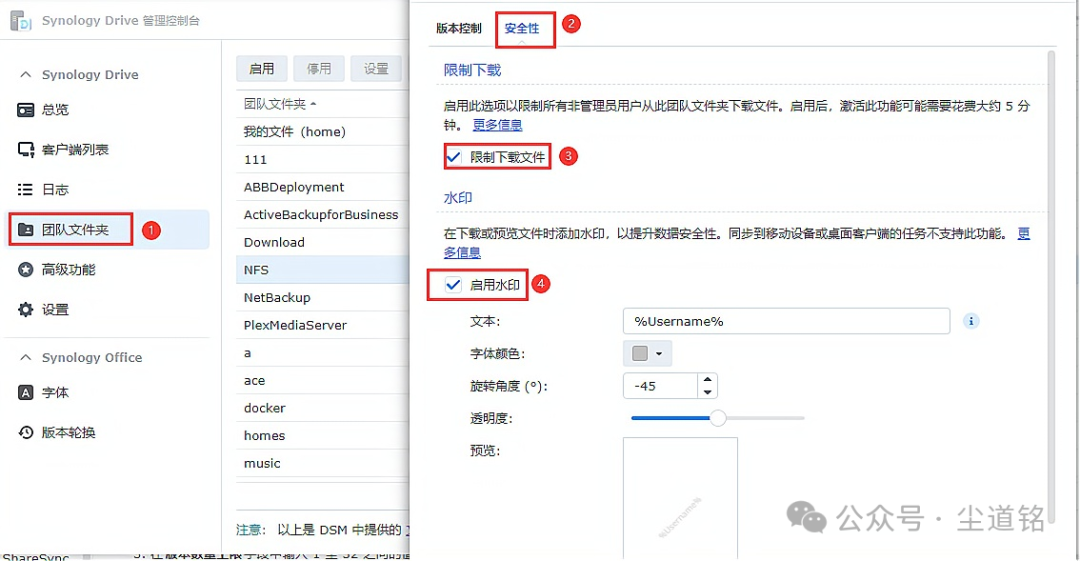
▼可以对所启用的团队文件夹进行限制下载和文件水印添加。 提示:文件水印支持文件预览模式。
▼可以对所启用的团队文件夹进行版本的调整和安全性的设置。
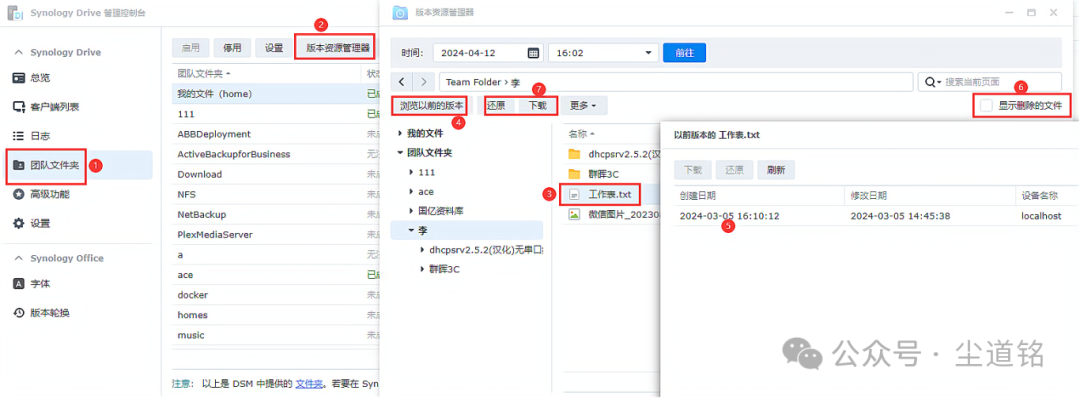
▼通过版本资源管理器,管理员可以查看和管理同步文件夹中已修改或已删除文件的之前版本。管理员可以通过选择特定日期和时间来查看数据的历史记录,从而可以将数据还原到特定时间点。
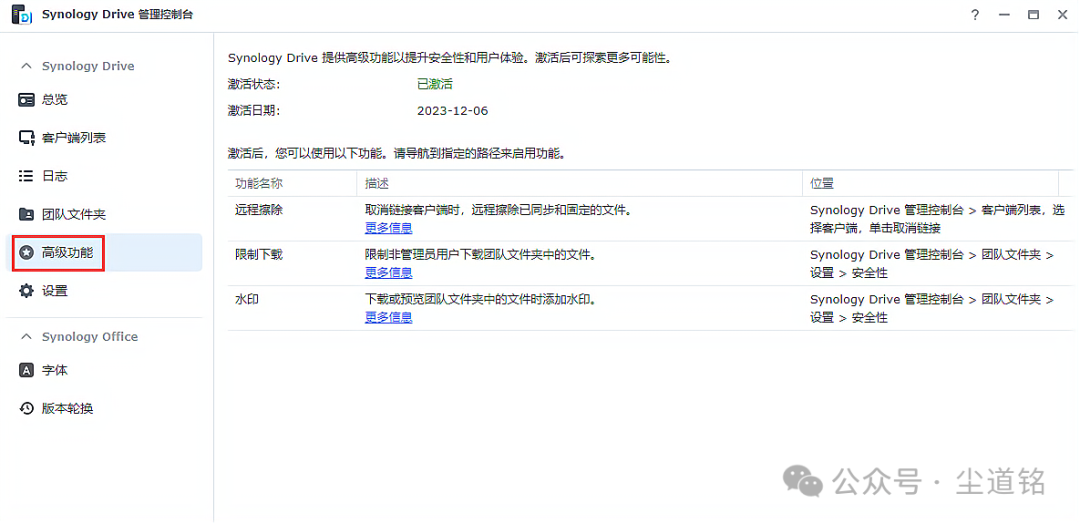
▼高级功能:可查看设备在“已激活”状态下所能使用的高级功能。
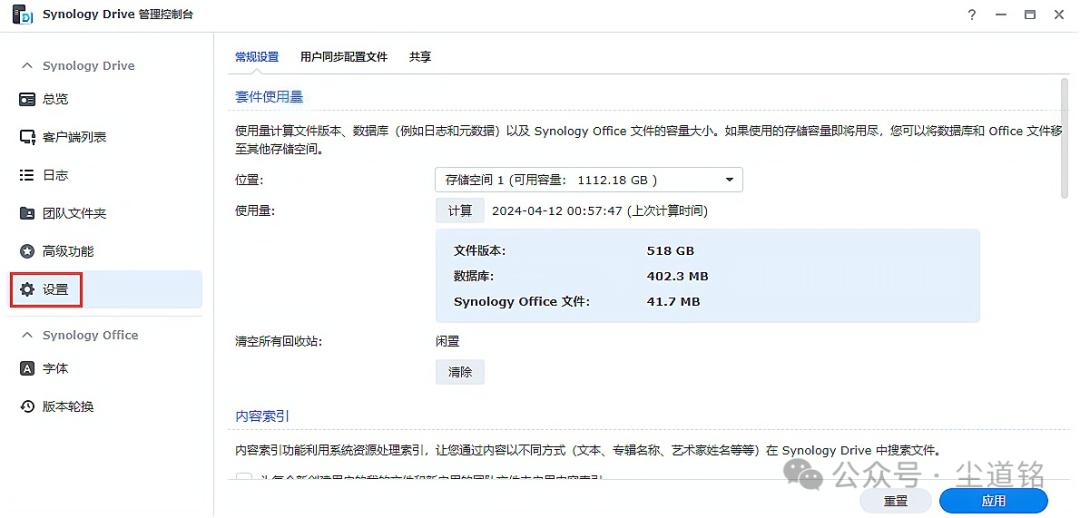
▼设置页面:管理员可以根据用户配置文件、日志轮换规则和数据库位置自定义和微调同步设置。
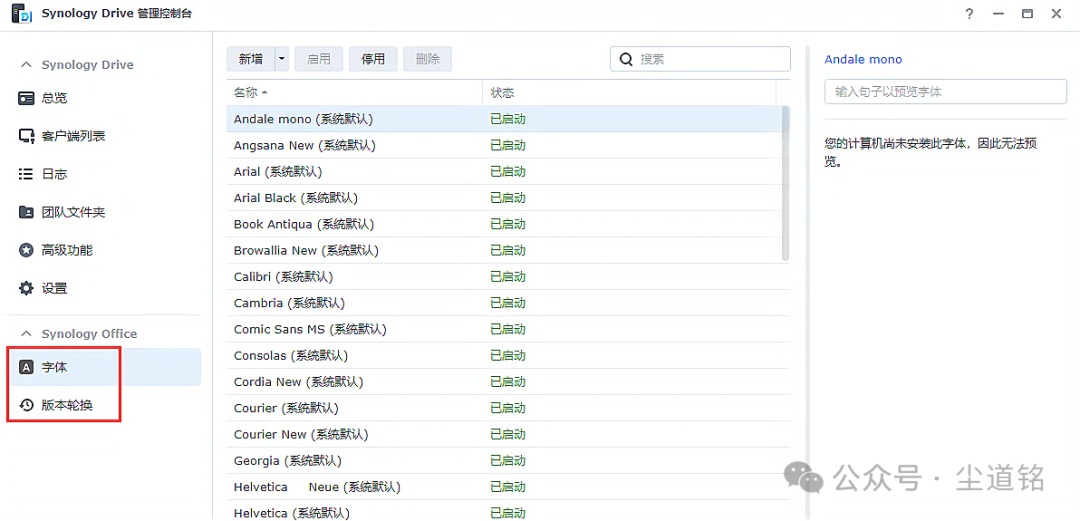
▼Synology Office 提供文档、幻灯片和电子表格的实时编辑协作。更新到 Synology Office 3.4 及以上版本后,您可以在 Synology Drive 管理控制台中管理字体类型列表并启用版本轮换选项。
注:以上就是NAS服务端Synology Drive管理控制台的简单功能介绍。 后期终端数据的同步备份,NAS与NAS之间的同步,都需要用到“团队文件夹”这个功能。 使用此功能前,请做好团队文件夹的创建、协同人员的权限设置和其他设置规划,避免在使用中出现不必要的麻烦。 这期的Synology Drive管理控制台软件功能介绍完毕,此介绍为个人观点,如有出入请根据实际设置为准!!! 详细介绍可以参考群晖官网的软件说明!!! 阅读原文:原文链接 该文章在 2026/2/12 11:36:02 编辑过 |
关键字查询
相关文章
正在查询... 


|


 400 186 1886