[点晴永久免费OA]群晖Synology Drive Server之Synology Drive Client数据备份
当前位置:点晴教程→点晴OA办公管理信息系统
→『 经验分享&问题答疑 』
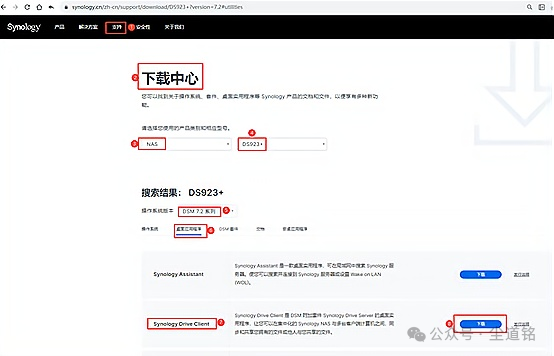
前言:Synology Drive Client可让您按所需频率创建备份任务,或设置特定计划将多台客户端计算机上的文件备份到Synology Drive服务器,从而确保数据安全无虞。您还可以还原或下载计算机上的文件的历史版本,从而避免丢失重要数据的麻烦。 ▼在群晖官网www.synology.cn下载中心找到相对应的产品型号,在桌面应用程序中下载Synology Drive Client这款软件进行安装(根据自己电脑系统下载对应的安装包)。
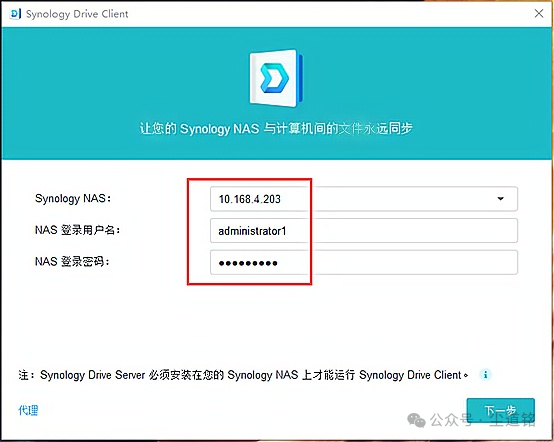
▼安装之后,在计算机上运行Synology Drive Client。输入Synology NAS的地址(IP、域名或QuickConnect ID)、用户名和密码进行连接。
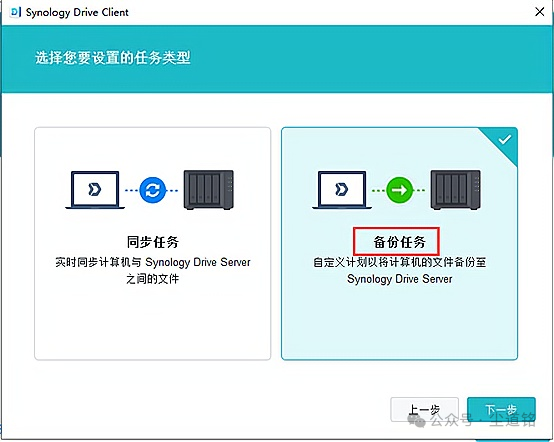
▼连接成功后选择备份任务。
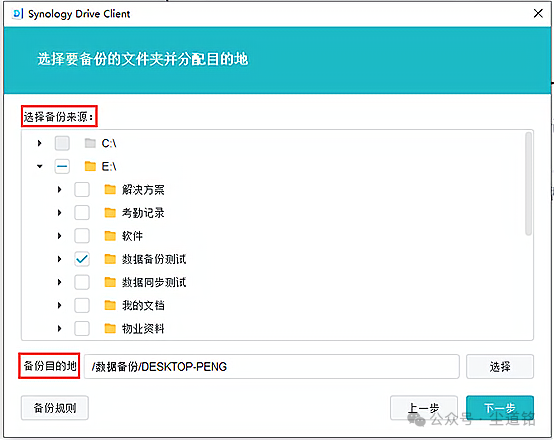
▼选择您的备份源(本地电脑端文件夹或盘符)和目的地(NAS端的团队文件夹)。您可以通过单击选择来更改目的地。
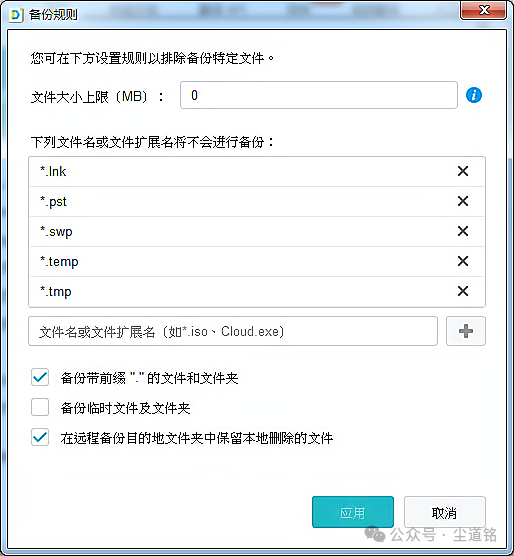
▼单击备份规则可以设置规则,用以排除不想备份的文件,例如文件大小上限、特定文件名或文件扩展名。 勾选在远程备份目的地文件夹中保留本地删除的文件,这样即使您在计算机上删除这些文件,已备份到 Synology NAS 的文件也不会被删除,调整好规则后,单击应用来保存更改。
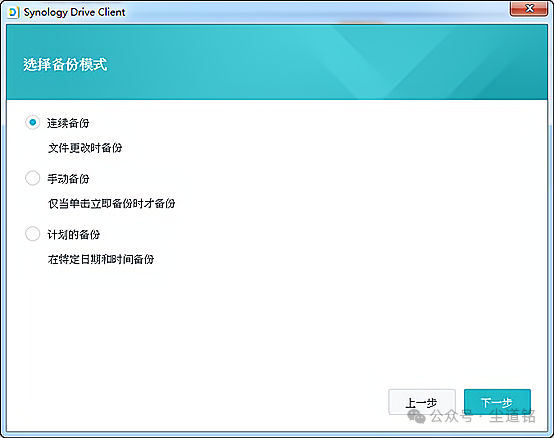
▼根据需要选择三种备份模式。强烈建议您选择三种模式中的连续备份(实时备份,有新数据产生或者数据变动),因为这有助于避免数据丢失。
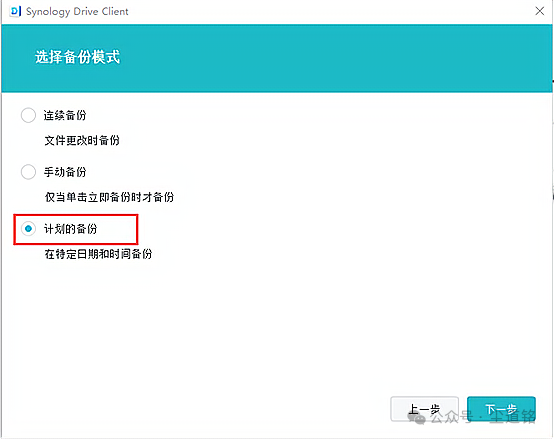
▼在此示例中,我们将演示如何配置计划备份,因为这需要更多设置步骤。选择“计划的备份”单击下一步继续。
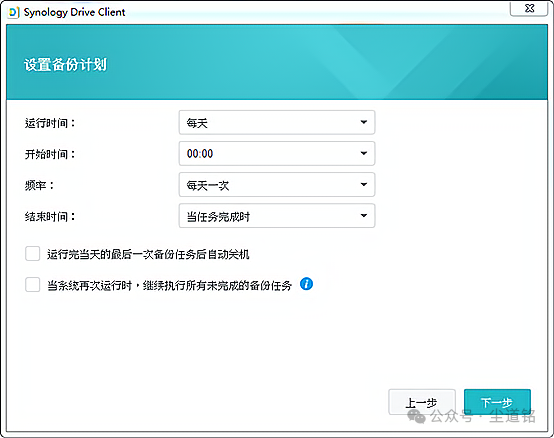
▼从每个菜单中选择备份天数(包含:每天、周末、工作日和自定义天数)、频率(每天一次或者每1小时、每2个小时.....每23小时)、开始时间(每天的整点时间)和 结束时间(任务结束或者每天的整点),根据自己的需求进行相关的设置。 勾选当系统再次运行时,继续执行所有未完成的备份任务,这样备份任务将在系统意外关闭等中断恢复后继续运行。
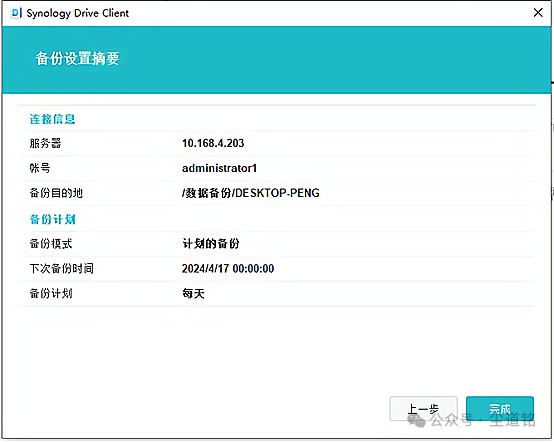
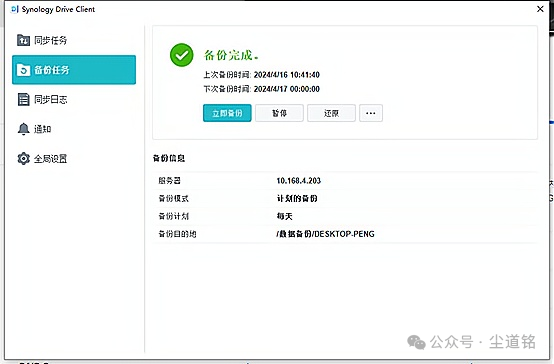
▼在向导的最后一步中,您将看到备份任务的摘要。单击完成,然后可以选择立即备份,完成后就可以看到Synology Drive Client的备份界面了。
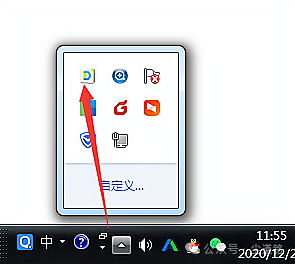
▼双击通知区域中的Synology Drive Client图标,查看备份信息和进度以及相关设置。
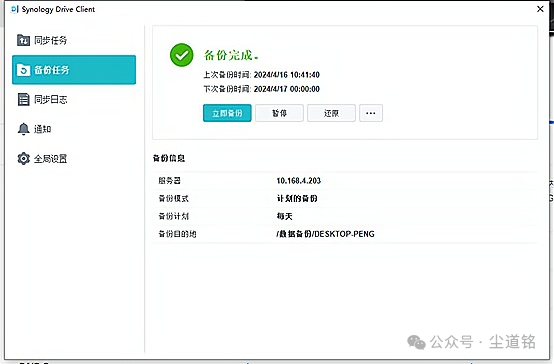
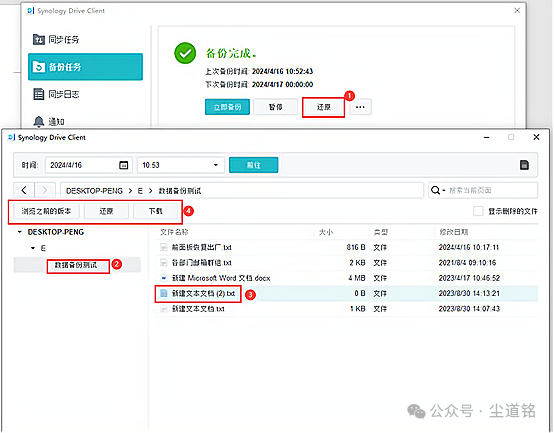
▼下载或还原 Synology Drive 服务器上同步文件之前的版本。 打开Synology Drive Client,进入备份任务并单击还原,可以下载或者还原Synology Drive服务器上同步文件的历史版本。
以上为Synology Drive Client的备份设置步骤,如需了解详细的内容可以参考群晖官网软件介绍。 阅读原文:原文链接 该文章在 2026/2/12 11:35:25 编辑过 |
关键字查询
相关文章
正在查询... 


|


 400 186 1886