[点晴永久免费OA]测试来历不明软件别用虚拟机了!Windows最被低估的功能?沙盒模式的逆天用途
当前位置:点晴教程→点晴OA办公管理信息系统
→『 经验分享&问题答疑 』
你是否遇到过以下问题?
如果你还在用虚拟机或备用电脑来解决这些问题,那就太Low了!Windows 其实自带一个“用完即焚”的神器——Windows Sandbox(沙盒模式),它可能是系统里最被低估的功能之一。 一、Windows Sandbox 介绍
Windows Sandbox 是微软在 Windows 10 和 Windows 11 专业版及企业版中提供的一项轻量级虚拟化功能,它允许用户在隔离的环境中运行不受信任的软件,而不会影响主机系统的安全性。 Windows Sandbox 底层是一个基于 Hyper-V 的轻量级虚拟机,每次启动时都会创建一个全新的、干净的 Windows 运行环境。用户可以在该环境中运行各种可疑的软件或测试应用程序,而不必担心对主机系统造成任何损害。 一旦 Sandbox 关闭,其中的所有数据和更改都会被清除,从而提供了一种安全的临时测试环境。 二、功能特点 Windows Sandbox 运行的所有进程都与主机系统隔离,不会对主机产生任何影响。 依赖于 Windows 的内核技术,使用了高效的虚拟化和容器技术,性能较传统虚拟机更高。 每次启动时都是全新的 Windows 实例,关闭后所有更改都会被丢弃。 Sandbox 作为 Windows 自带功能,无需下载额外的虚拟机软件。 它可以与主机共享剪贴板、网络和文件等资源,提高使用便捷性。 三、安装与启用 要使用 Windows Sandbox,系统需要满足以下要求:
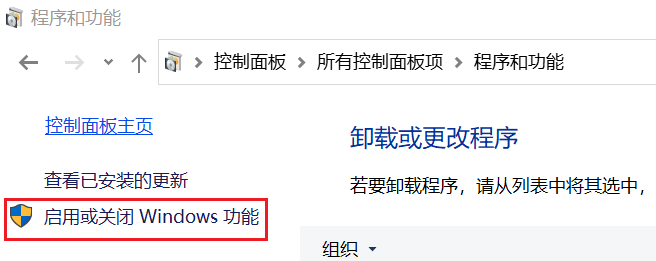
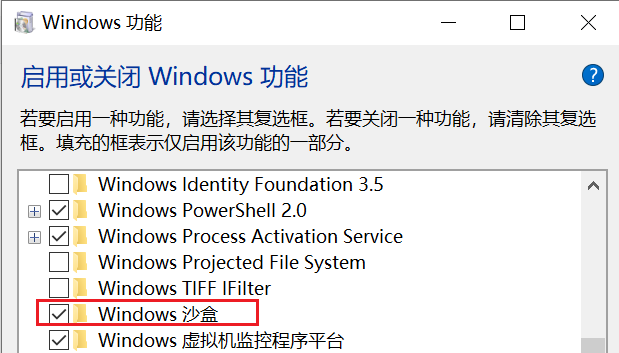
Windows Sandbox 默认是关闭的,需要手动启用。
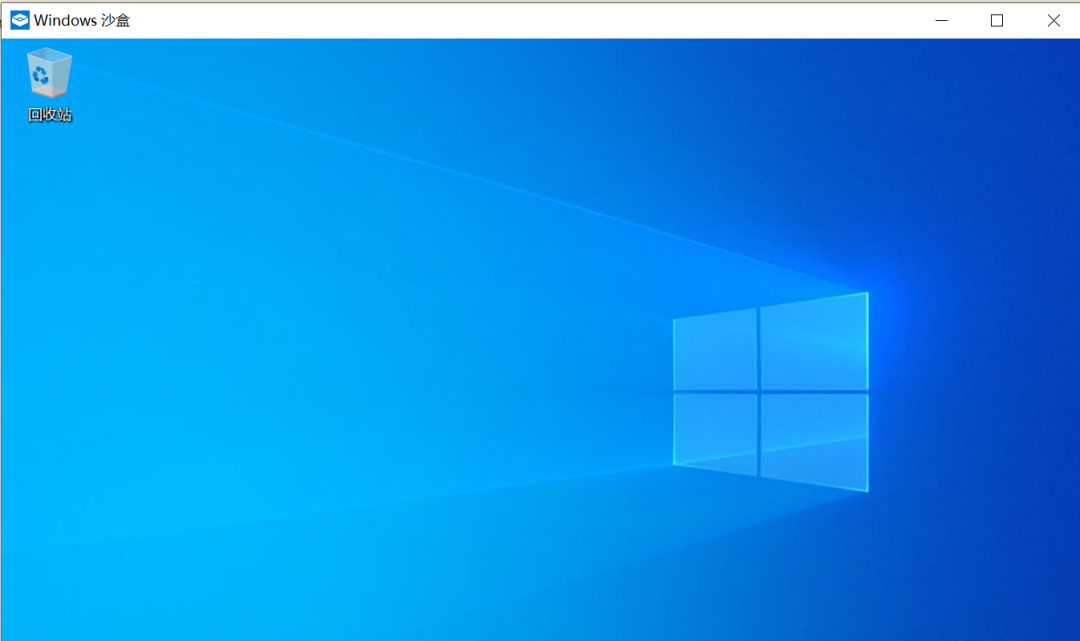
系统会提示需要重启,重启后功能生效。 需要启用 Sandbox 时,可以在 开始菜单 中搜索“Windows Sandbox”并运行它。 首次启动可能需要几秒钟的时间来初始化环境。
在Sandbox正常启动后,我们就可以将要测试的软件从主机系统拖放到 Sandbox 窗口内,或者使用剪贴板粘贴。然后在 Sandbox 中运行软件,并进行测试了。 四、应用场景 对于Windows Sandbox的应用,通常适用于以下场景: 测试可疑软件:可用来运行不明来源的软件,避免主机系统受感染。 验证系统配置:用于测试不同的 Windows 设置和策略。 开发环境隔离:开发者可在 Sandbox 内测试应用,而不会影响主机环境。 运行一次性任务:适用于只需临时运行某些程序的场景,例如打开不信任的文档或运行脚本。 防止数据污染:避免某些实验性操作对主机系统造成污染。 结语 尽管Windows Sandbox 存在着一些局限性,但对于需要临时测试应用或执行风险操作的用户而言,它无疑是一个极具价值的功能。 如果你还没用过,赶紧试试吧! 该文章在 2026/2/12 11:18:56 编辑过 |
关键字查询
相关文章
正在查询... 


|


 400 186 1886