在构建现代网页时,语义化 HTML 不仅能提升代码的可读性,还能为搜索引擎和辅助技术提供更丰富的页面结构信息。搜索功能几乎是每个网站的标配,但长期以来,开发者习惯用 <div> 或普通 <form> 来承载搜索框。随着 HTML 标准的演进,一个专门用于标识搜索区域的语义元素——<search> 应运而生。本文将全面解析 <search> 元素的定义、用法、浏览器支持及最佳实践,帮助你写出更规范、更友好的搜索组件。
一、什么是 <search> 元素?
<search> 是 HTML 标准(HTML Living Standard)中用于 表示页面或应用中专门用于搜索功能的区域的语义化容器元素。它可以包裹搜索输入框、搜索按钮、筛选条件、排序控件等与搜索操作直接相关的内容。
历史说明:<search> 并非早期 HTML5(2014 年)就存在的元素,而是在 2020 年之后的 HTML 标准更新中正式加入的。因此,一些老旧的资料可能不会提及它。
核心作用
语义化标记:明确告诉浏览器、开发者以及代码维护工具:“这里是一个搜索区域”。
提升可访问性:屏幕阅读器等辅助技术可以快速识别并允许用户直接跳转到搜索区域(类似于地标角色)。
SEO 微优化:虽然搜索引擎主要依赖内容和链接,但清晰的语义结构有助于爬虫更好地理解页面功能分区。
代码可维护性:相比无意义的 <div>,<search> 让代码意图一目了然。
二、语法结构与基本用法
一个标准的 <search> 内部通常会包含一个 <form>,以及至少一个 <input type="search"> 和一个提交按钮。
<search> <form action="/search" method="get"> <label for="search-input">站内搜索:</label> <input type="search" id="search-input" name="q" placeholder="输入关键词..."> <button type="submit">搜索</button> </form></search>
关键点
三、<search> 与 role="search" 的关系
在 <search> 元素出现之前,开发者通常使用 <div role="search"> 来标识搜索区域。实际上,<search> 元素在浏览器内部会被隐式映射为 role="search"。
方式 | 示例 | 说明 |
现代语义 | <search>...</search> | 推荐使用,简洁且符合标准 |
ARIA 后备 | <div role="search">...</div> | 用于旧项目或需要兼容极老旧浏览器时 |
双重声明 | <search role="search">...</search> | 冗余但无害,可以确保最广泛的识别 |
建议:直接使用 <search> 即可,无需额外添加 role="search"。但如果需要支持非常古老的浏览器(如 IE11),可以保留 role="search" 作为降级。
四、与其他元素的区别
元素 | 用途 | 与 <search> 的区别 |
<search> | 专门用于搜索功能区域 | 语义最明确,专为搜索设计 |
<form> | 用于任何类型的表单提交 | 功能通用,不限定搜索;<search> 可以包裹 <form>,但反过来不行 |
<div> | 通用容器,无语义 | 完全无语义,不推荐用于标识搜索区域 |
<nav> | 导航链接区域 | 用于页面主要导航链接,而非搜索。不要将搜索放入 <nav> |
<section> | 通用文档分区 | 语义比 <div>强,但不如<search>具体. |
五、浏览器支持情况
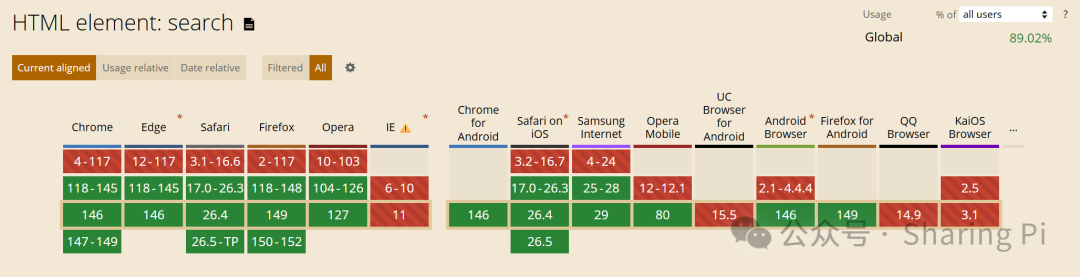
建议访问 Can I Use 网站,以及时了解 search 元素在各类浏览器中的最新兼容性支持情况。下图数据截至 2026.04.10。
处理不支持的浏览器
对于极少数老旧浏览器(如 IE11 或早期移动端浏览器),<search> 元素不会产生任何样式或行为上的错误,但会以“未知元素”的形式存在,默认显示为内联。为了确保布局正常,可以添加一条简单的 CSS:
search { display: block;}
如果需要更稳妥的降级,可以同时使用 <search> 和 role="search" ,这样在不支持 <search> 的浏览器中,ARIA 角色仍然生效。
六、最佳实践与注意事项
1. 单一职责原则
一个 <search> 元素内部 只应包含一个搜索功能。不要混入登录表单、订阅表单或其他不相关的交互。如果页面有多个搜索功能(如全局搜索 + 侧边栏局部搜索),可以使用多个 <search> 元素,并为每个搜索区域提供不同的标签或标题。
2. 可访问性要点
<input type="search" aria-label="搜索关键词" placeholder="搜索...">
3. 合理嵌套
<search> 可以包含 <form>,也可以不包含(例如使用 JavaScript 处理搜索)。但包含 <form> 能获得更好的原生行为(回车提交、表单重置等)。
<search> 不应包含导航链接(如 <a> 指向其他页面)。导航请使用 <nav>。
<search> 可以包含标题(如 <h2>)来描述搜索区域,尤其是当页面有多个搜索区域时。
4. 样式与响应式
搜索区域应适应不同屏幕尺寸。推荐使用 Flexbox 或 Grid 实现自适应布局,避免固定宽度导致在小屏幕上溢出。
.search-area { display: flex; flex-wrap: wrap; gap: 0.5rem;}.search-area input[type="search"] { flex: 1; min-width: 150px;}
5. 多个搜索区域的处理
如果页面中有多个 <search> 元素(例如一个全局搜索和一个文章内搜索),建议为每个搜索区域提供标题(如 <h2>)并使用 aria-labelledby明确标识,以便辅助技术用户区分。
<search aria-labelledby="global-search-heading"> <h2 id="global-search-heading">全局搜索</h2> ...</search>
七、常见误区
误区 | 正确做法 |
把 <search> 当作通用容器,里面放任何东西 | 只放与搜索直接相关的内容 |
用 <search> 包裹导航菜单 | 导航用 <nav>,搜索用 <search>,两者职责不同 |
忘记提供 <label> 或 aria-label | 始终为输入框提供可访问名称 |
认为 <search> 会带来显著的 SEO 提升 | SEO 是整体工程,<search> 只是语义辅助,不要过度夸大 |
八、使用场景
网站顶部的全局搜索栏。
商品列表页的筛选搜索区。
博客或文档中心的站内搜索。
移动端应用的搜索视图。
后台管理系统中的数据搜索模块。
九、代码示例
示例 1:基础搜索区域(推荐写法)
<search> <form action="/search" method="get"> <label for="basic-search">搜索内容:</label> <input type="search" id="basic-search" name="keyword" placeholder="请输入关键词"> <button type="submit">搜索</button> </form></search>
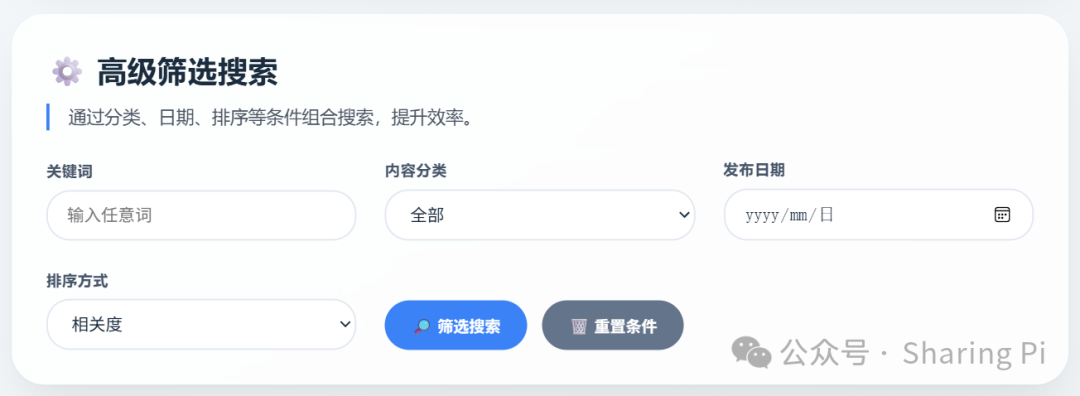
示例 2:带筛选条件的高级搜索
<search> <h2>高级搜索</h2> <form action="/advanced-search" method="get"> <div> <label for="adv-keyword">关键词:</label> <input type="search" id="adv-keyword" name="keyword" placeholder="多个词用空格隔开"> </div> <div> <label for="category">分类:</label> <select id="category" name="category"> <option value="">全部</option> <option value="articles">文章</option> <option value="products">产品</option> <option value="help">帮助文档</option> </select> </div> <div> <label for="date">发布日期:</label> <input type="date" id="date" name="date"> </div> <div> <label for="sort">排序:</label> <select id="sort" name="sort"> <option value="relevance">相关度</option> <option value="date">日期</option> </select> </div> <button type="submit">开始搜索</button> <button type="reset">重置条件</button> </form></search>
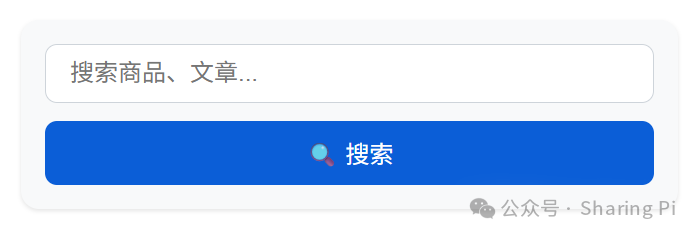
示例 3:响应式搜索栏
<style> .responsive-search { background: #f8f9fa; padding: 1rem; border-radius: 14px; box-shadow: 0 1px 3px rgba(0,0,0,0.1); } .responsive-search form { display: flex; flex-wrap: wrap; gap: 0.75rem; align-items: center; } .responsive-search input[type="search"] { flex: 2; min-width: 180px; padding: 0.6rem 1rem; border: 1px solid #ced4da; border-radius: 8px; font-size: 1rem; } .responsive-search button { background: #0d6efd; color: white; border: none; padding: 0.6rem 1.2rem; border-radius: 8px; cursor: pointer; font-size: 1rem; } .responsive-search button:hover { background: #0b5ed7; } @media (max-width: 500px) { .responsive-search form { flex-direction: column; align-items: stretch; } }</style>
<search class="responsive-search"> <form action="/search" method="get"> <input type="search" name="q" placeholder="搜索商品、文章..." aria-label="搜索内容"> <button type="submit">🔍 搜索</button> </form></search>
示例 4:仅图标按钮(保持可访问性)
<style> .visually-hidden { position: absolute; width: 1px; height: 1px; padding: 0; margin: -1px; overflow: hidden; clip: rect(0, 0, 0, 0); border: 0; } .icon-search-form { display: flex; gap: 0.25rem; } .icon-search-form input[type="search"] { flex: 1; padding: 0.5rem; } .icon-search-form button { background: none; border: 1px solid #ccc; border-radius: 4px; cursor: pointer; font-size: 1.2rem; padding: 0 0.8rem; }</style>
<search> <form action="/search" method="get" class="icon-search-form"> <label for="icon-search-input" class="visually-hidden">搜索</label> <input type="search" id="icon-search-input" name="query" placeholder="搜索..."> <button type="submit" aria-label="提交搜索">🔍</button> </form></search>
总结
<search> 元素是 HTML 语义化道路上的重要进步,它填补了长期以来搜索区域缺乏专用标签的空白。正确使用 <search> 可以带来:
更清晰的代码结构:减少对类名或注释的依赖,代码自解释。
更好的可访问性:帮助屏幕阅读器用户快速定位搜索功能,提升无障碍体验。
适度的 SEO 优化:让搜索引擎更容易理解页面功能分区,尽管权重不高,但整体结构清晰总是有益的。
面向未来的兼容性:遵循现代 HTML 标准,便于后续维护和升级。
在实际开发中,建议优先使用 <search> 元素替代无语义的 <div> 或仅靠 role="search" 的做法。同时,务必配合 <label> 或 aria-label、响应式设计以及合理的表单结构,打造一个既美观又友好的搜索体验。随着浏览器支持已全面普及,现在正是拥抱 <search> 元素的最佳时机。

阅读原文:原文链接
该文章在 2026/4/23 16:43:03 编辑过






 400 186 1886