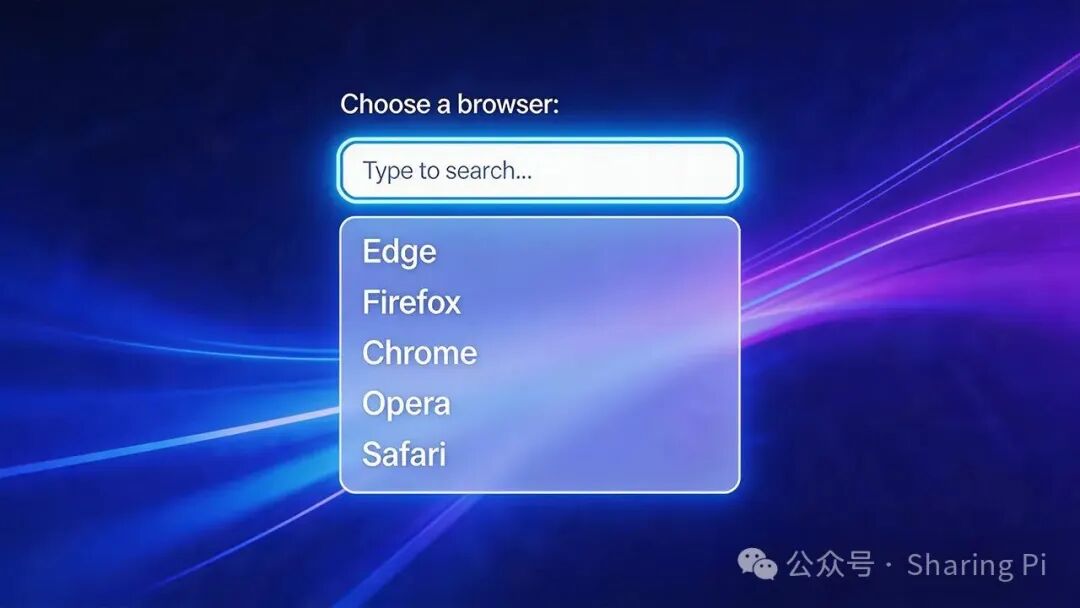
本文将从功能逻辑、与 <select> 的对比、高级技巧、优缺点权衡等多个维度,带你深入理解 <datalist> 的实际应用。同时,我们将提供完整的代码示例,涵盖静态绑定、动态加载数据、配合不同 input 类型的用法,帮助你在实际项目中做出更合理的技术选型。
<datalist> 是 HTML5 引入的一个标准元素,它通过为 <input> 提供预定义的选项列表,实现了“输入时自动补全”的原生体验。不同于复杂的 JavaScript 组件,它零依赖、开箱即用,且对键盘操作和屏幕阅读器具有良好的可访问性支持。
一、核心工作机制:如何绑定与生效
<datalist> 元素在页面上是完全不可见的,它只作为一个数据源存在。它的作用是通过 id 属性与 <input> 标签的 list 属性建立关联,从而为输入框提供候选项。
<label for="interest-choice">选择或输入兴趣爱好:</label><input list="interest" id="interest-choice" name="interest" /><datalist id="interest"> <option value="Reading"> <option value="Sports"> <option value="Drawing"> <option value="Singing"></datalist>
交互逻辑:
值得注意的是,<datalist> 仅提供“建议”,用户仍然可以输入任意内容,这既是一种灵活性,也意味着开发者需要自行处理数据校验。
二、<datalist> vs <select>:本质区别与应用场景
这是开发者最容易混淆的地方。虽然两者都提供选项列表,但它们的设计初衷完全不同。
特性 | <datalist> + <input> | <select> |
用户自由度 | 高:可以从列表中选,也可以自由输入 | 低:只能从既定选项中选择 |
交互体验 | 类似“自动补全”或“搜索建议” | 类似“单选菜单”或“下拉菜单” |
数据校验 | 需配合 pattern 或 JavaScript 额外验证 | 天然限制了非法输入的可能性 |
适用场景 | 城市搜索、标签输入、关键词建议、邮箱域名补全 | 性别选择、国家/省份选择、支付方式、协议类型 |
选择建议
三、进阶特性与实用技巧
3.1 label 与 value 的妙用
<option> 支持 value 和 label 两个属性,也可以包含文本内容。利用这一特性,可以实现“展示文本”与“实际提交值”的分离,在处理“代码-名称”对应关系时尤其实用。
<datalist id="colors"> <option value="#ff0000">红色</option> <option value="#00ff00" label="绿色"> <option value="#0000ff">蓝色</option></datalist>
在某些浏览器中,用户看到的是“红色”或“绿色”,但选中后填入输入框的实际上是 #ff0000 或 #00ff00,既保证了界面友好,又确保了提交数据的规范性。
3.2 针对不同 input 类型的扩展应用
<datalist> 不仅适用于文本输入框,还可以配合其他 <input> 类型发挥意想不到的效果:
color 类型:提供预设的调色板,方便用户快速选择常用颜色。
date / time / datetime-local 类型:提供建议的日期或时间点,例如预约时段。
range 类型:在滑动条上显示刻度点,帮助用户更精确地定位数值。
<label for="fav-color">选择或输入颜色:</label><input type="color" list="color-presets" id="fav-color" /><datalist id="color-presets"> <option value="#ff0000"> <option value="#00ff00"> <option value="#0000ff"></datalist>
3.3 动态加载数据
避免一次性渲染大量选项
当选项数量较大时(例如数千个城市),将全部 <option> 写死在 HTML 中会严重影响页面性能和加载体验。更好的做法是监听 input 事件,按需动态更新 <datalist> 的内容。
<label for="city">输入城市名称:</label><input list="cities" id="city" name="city" /><datalist id="cities"></datalist>
<script> const input = document.getElementById('city'); const datalist = document.getElementById('cities'); input.addEventListener('input', async (e) => { const query = e.target.value.trim(); if (query.length < 2) { datalist.innerHTML = ''; return; } const suggestions = await fetch(`/api/cities?q=${encodeURIComponent(query)}`) .then(res => res.json()); datalist.innerHTML = suggestions .map(city => `<option value="${city.name}">`) .join(''); });</script>
这种方式既能保证页面初始加载速度,又能为用户提供精准的实时建议,尤其适合与后端搜索接口配合使用。
四、优缺点权衡与浏览器兼容性
优点
零依赖:无需引入第三方 JavaScript 库(如 Select2、Typeahead)即可实现基础补全功能,减少项目体积与维护成本。
良好的可访问性:原生支持键盘导航(方向键、回车键)和屏幕阅读器,符合无障碍开发规范。
性能高:由浏览器原生渲染,响应速度远快于大多数模拟的下拉组件。
局限性
样式定制极难:候选列表的样式由操作系统和浏览器决定,无法通过 CSS 修改背景色、字体、圆角、阴影等视觉细节。
交互行为不统一:不同浏览器在展示逻辑上存在细微差异,例如 Safari 有时需要双击才能显示全部选项,而 Chrome 在输入时即时过滤。
功能相对简单:不支持选项分组、多级联动、自定义模板等高级交互。
避坑指南:
如果你的项目对 UI 设计一致性要求极高(例如需要实现特定的悬浮阴影、分组标题、或复杂列表项布局),那么 <datalist> 可能无法满足需求,此时建议使用基于 Popper、Floating UI 或组件库(如 Ant Design、Element Plus)封装的自主下拉组件。
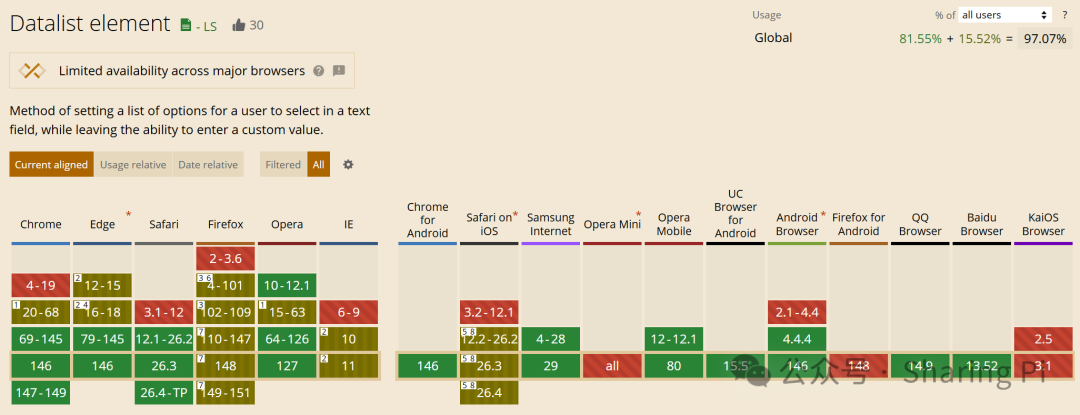
浏览器兼容性
<datalist> 在现代浏览器中支持良好:
如果你的项目需要兼容老旧浏览器,需提供降级方案(例如回退为普通文本输入框)。建议访问《Can I Use》网站,以及时了解 datalist 属性在各类浏览器中的最新兼容性支持情况。
总结
<datalist> 是 HTML 中一个被低估但极具价值的原生组件,它在自由输入与便捷选择之间找到了一个良好的平衡点。通过简单的 list 与 id 绑定,开发者可以快速实现具备自动补全功能的输入框,而无需引入额外依赖。
适用场景总结
不建议使用的场景
理解 <datalist> 的能力边界,能帮助你在实际项目中做出更合理的技术选型,兼顾开发效率与用户体验。如果你需要在 Vue 或 React 中封装它,核心思路同样是利用 list 属性绑定动态生成的 datalist 元素,并配合组件的响应式数据更新即可。比如:
Vue 3示例
<template> <div> <label :for="id">{{ label }}</label> <input :list="id" :value="modelValue" @input="onInput" /> <datalist :id="id"> <option v-for="opt in options" :key="opt.value" :value="opt.value"> {{ opt.label }} </option> </datalist> </div></template>
<script setup> defineProps(['id', 'label', 'modelValue', 'options']); const emit = defineEmits(['update:modelValue']); const onInput = (e) => emit('update:modelValue', e.target.value);</script>
阅读原文:原文链接
该文章在 2026/4/23 16:35:40 编辑过






 400 186 1886