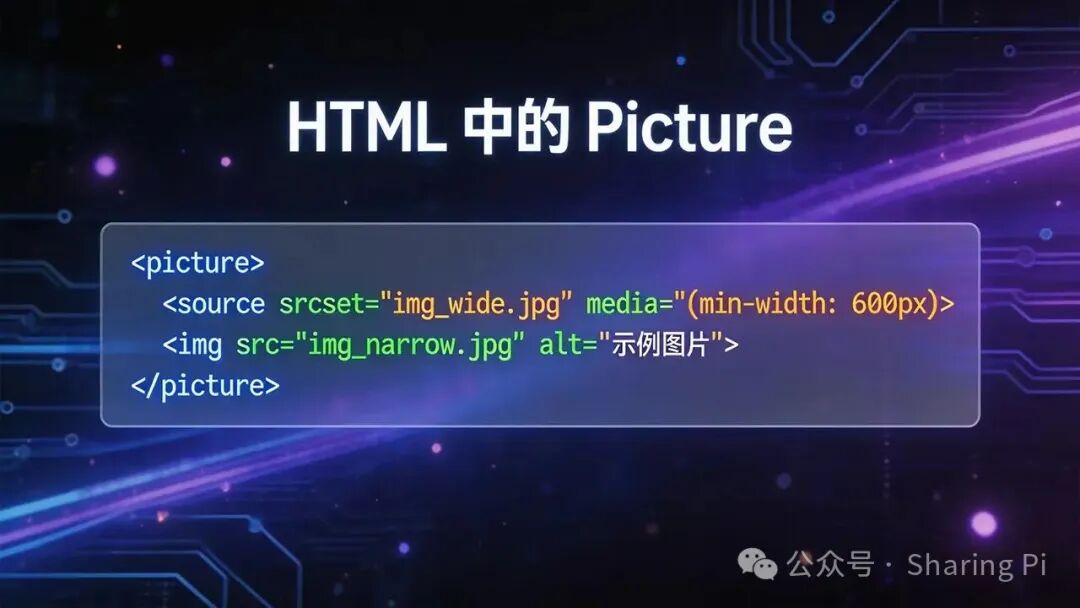
在多设备、多分辨率、多网络环境的今天,如何高效、优雅地交付图片,已成为前端性能优化与用户体验提升的关键。HTML5 引入的 <picture> 元素,正是为弥补传统 <img> 在响应式图片处理上的不足而设计。它让开发者能够精细控制图片资源的加载,实现性能与视觉的完美平衡。
一、<picture> 的核心概念
<picture> 是一个容器元素,内部包含零个或多个 <source> 子元素和一个必需的 <img> 元素。浏览器会根据屏幕尺寸、设备像素比、支持的图片格式等条件,从 <source> 中选择最合适的资源进行加载,而 <img> 则作为最终回退,确保在不支持 <picture> 的旧浏览器中也能正常显示图片。
基本语法结构
<picture> <source media="(min-width: 1200px)" srcset="https://picsum.photos/1200/600"> <source media="(min-width: 768px)" srcset="https://picsum.photos/800/400"> <img src="https://picsum.photos/400/200" alt="响应式图片示例" loading="lazy"></picture>
二、<picture> 的主要优势
2.1 响应式图片加载
2.2 多格式支持与优雅降级
现代图片格式(如 WebP、AVIF)压缩率更高,但部分浏览器尚未支持。<picture> 可以按优先级列出多种格式,浏览器自动选择第一个支持的格式,不支持的场景无缝回退。
<picture> <source type="image/avif" srcset="https://picsum.photos/800/400"> <source type="image/webp" srcset="https://picsum.photos/800/400"> <img src="https://picsum.photos/800/400" alt="格式优化示例" loading="lazy"></picture>
2.3 艺术指导(Art Direction)
针对不同屏幕尺寸或设备方向,展示不同构图或裁剪版本的图片。例如移动端显示人物特写,桌面端显示完整场景。
<picture> <source media="(min-width: 768px)" srcset="https://picsum.photos/800/400"> <source media="(max-width: 767px)" srcset="https://picsum.photos/400/600"> <img src="https://picsum.photos/400/200" alt="艺术指导示例" loading="lazy"></picture>
“艺术指导”在 Web 图片中,指的是:
根据设备的屏幕尺寸、方向或其他特性,有选择地展示同一主题下不同构图、不同焦点、不同裁剪方式的图片版本,以达到最佳的视觉传达效果。
它强调的是“对图片内容本身进行差异化设计”,而不仅仅是技术上的分辨率适配。理解了这一点,你就会明白为什么这个术语既准确又形象。
三、关键属性详解
<source> 的核心属性
属性 | 作用 | 使用场景 |
srcset | 定义一组图片资源,浏览器根据条件选择最合适的 | 响应式图片、高 DPI 适配 |
media | 媒体查询条件,决定何时使用该媒体查询条件,决定何时使用该 <source> | 艺术指导、不同屏幕尺寸 |
type | 指定 MIME 类型,用于格式能力检测 | 现代图片格式降级 |
sizes | 定义不同视口下图片的显示宽度,辅助 srcset 选择 | 配合宽度描述符(w)使用 |
<img>的角色
四、srcset 与 sizes 的深入理解
srcset 和 sizes 是 <img> 或 <source> 中实现响应式图片的重要机制,常与 <picture> 搭配使用。
4.1 宽度描述符(w)
srcset 中使用 w 表示图片的原始宽度(像素),配合 sizes 让浏览器根据视口宽度选择合适的图片。
<img src="https://picsum.photos/id/100/800/500" srcset="https://picsum.photos/id/100/400/250 400w, https://picsum.photos/id/100/800/500 800w, https://picsum.photos/id/100/1200/750 1200w, https://picsum.photos/id/100/1600/1000 1600w" sizes="(max-width: 600px) 100vw, (max-width: 1000px) 80vw, 1200px" alt="山谷河流风景,根据视口宽度自动选择合适分辨率" loading="lazy" style="width:100%; height:auto;">
4.2 像素密度描述符(x)
用于适配不同 DPI 屏幕(如 Retina 屏),浏览器根据设备像素比选择对应倍率的图片。
<picture> <source srcset="https://picsum.photos/400/200 1x, https://picsum.photos/800/400 2x, https://picsum.photos/1200/600 3x"> <img src="https://picsum.photos/400/200" srcset="https://picsum.photos/400/200 1x, https://picsum.photos/800/400 2x" alt="高DPI优化示例"></picture>
4.3 <source> 中的 src 与 srcset 差异
<source src="image.webp" type="image/webp"><source srcset="small.jpg 480w, large.jpg 1200w" sizes="100vw">
五、<picture> 与 <img> + srcset 的对比
特性 | <picture> | <img> + srcset |
艺术指导(不同构图) | ✅ 支持 | ❌ 不支持 |
多格式选择(WebP/AVIF) | ✅ 支持 | ❌ 仅单一格式 |
媒体查询 | ✅ 完整支持 | ❌ 有限(仅通过 sizes 间接影响) |
语法复杂度 | 较高 | 较低 |
适用场景 | 杂响应式、格式优化、艺术指导 | 简单分辨率适配、高 DPI 适配 |
六、最佳实践与性能优化
始终提供有意义的 alt 属性
2. 合理设置 sizes 属性
结合懒加载与解码优化
多格式图片自动化生成
测试回退机制
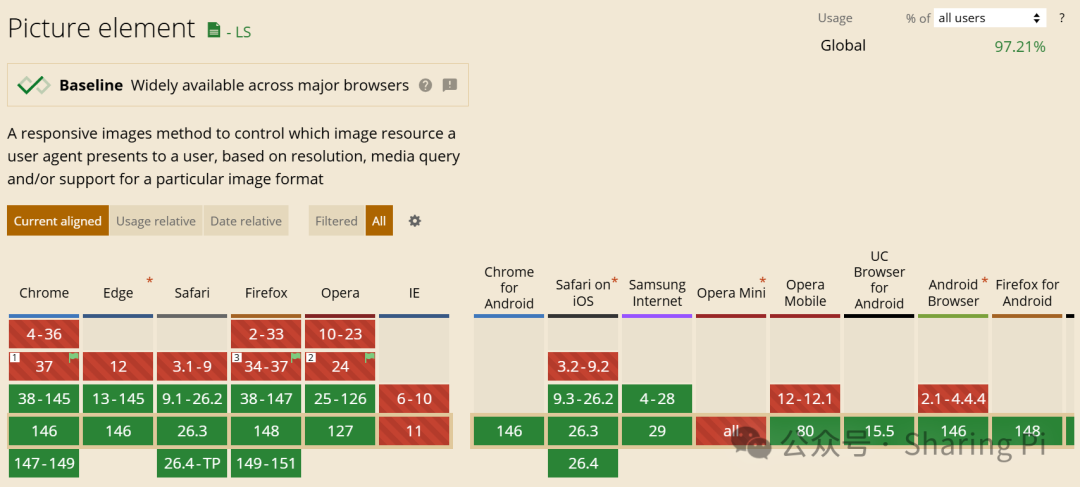
七、浏览器兼容性
<picture>在现代浏览器中支持良好:
对于不支持的浏览器,会忽略 <picture> 和 <source>,直接渲染 <img>,因此只要提供了有效的 <img> 回退,即可保证基本功能。
建议访问 Can I Use 网站,以及时了解 picture 属性在各类浏览器中的最新兼容性支持情况。
总结
<picture>元素将“资源选择”与“资源渲染”分离,使图片交付真正做到“因地制宜”。它不仅能根据屏幕尺寸、设备像素比选择最合适的图片,还能实现多格式优雅降级与艺术指导,是现代 Web 图片优化的核心工具。
在实际开发中,建议结合 srcset、sizes、media、type 等属性,根据内容类型与设备特征综合运用。掌握 <picture>,意味着你已掌握了高性能、高兼容性、高用户体验的图片交付方案。
阅读原文:原文链接
该文章在 2026/4/23 16:35:09 编辑过





 400 186 1886