[点晴永久免费OA]CoolReinstall:无需U盘/不用进PE、BIOS,普通用户也能自己重装Windows系统(附下载)
|
admin 2026年5月8日 17:26
本文热度 3969
2026年5月8日 17:26
本文热度 3969
|
 电脑用久了,难免会遇到卡顿、蓝屏、弹窗广告满天飞的情况。想重装系统?传统方法要么需要制作U盘启动盘,要么得在BIOS里设置一堆参数,对电脑小白来说还是比较麻烦的。有没有好用的工具来一键安装操作系统呢?今天就给大家介绍一款好用的系统重装工具——CoolReinstall,无需U盘、不用进PE,直接在桌面环境下点几下鼠标就能轻松完成系统重装,有需要的朋友可以来了解一下!
1、软件介绍
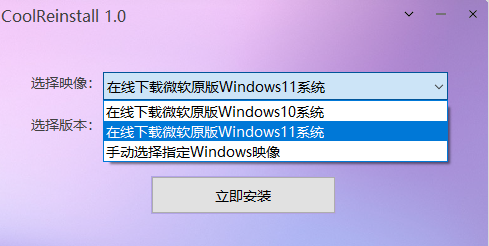
CoolReinstall是一款由玩酷之家开发的专为电脑小白打造的Windows系统重装工具。它打破了传统重装系统的复杂流程,将下载镜像、制作启动盘、分区格式化等步骤全部自动化,用户只需在Windows桌面环境下运行软件,选择系统版本,点击“开始安装”,剩下的全交给工具自动完成。无论是老旧笔记本还是新配置主机,无论是MBR分区还是UEFI+GPT启动模式,CoolReinstall都能完美适配,真正实现“一键重装,无忧使用”。2.软件功能
2.1. 系统下载与安装
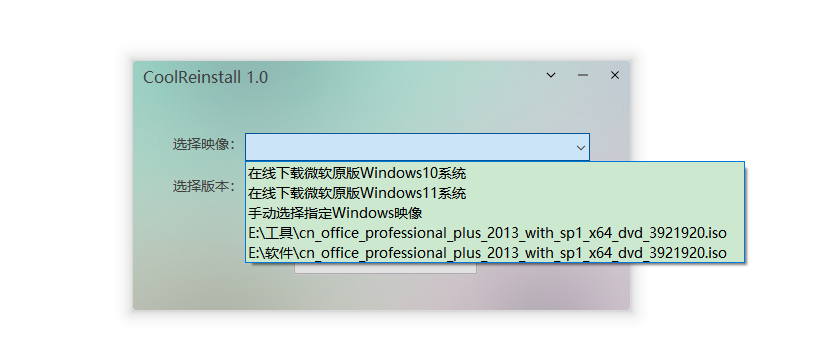
CoolReinstall支持直接从微软服务器下载原版系统镜像(Win7/10/11等),确保安装后的系统干净无捆绑。如果本地已有ISO/WIM/ESD格式的镜像文件,工具还能自动扫描硬盘目录定位文件,省去手动查找的麻烦。安装过程中,工具会自动格式化系统盘(默认C盘),并保留其他盘数据,避免重要文件丢失。2.2. 驱动管理与备份
重装系统后,驱动问题往往让人头疼。CoolReinstall内置驱动管理功能,能自动识别硬件型号并下载官方驱动,避免第三方驱动带来的兼容性问题。此外,它还支持备份原有驱动,方便未来重装时快速恢复,省去重复下载的麻烦。2.3. 多系统支持与引导修复
对于需要安装双系统的用户,CoolReinstall支持在已有系统的基础上直接安装第二个系统,并自动修复引导菜单,避免多系统共存时无法启动的问题。如果电脑因误操作导致引导损坏,工具还提供单独的“引导修复”功能,一键解决启动故障。2.4. 磁盘空间优化
针对SSD空间有限的用户,CoolReinstall支持Wimboot或Compact模式安装系统,能节省高达30%的磁盘空间。同时,它还能清理系统安装过程中产生的临时文件,确保磁盘空间高效利用。3、软件特点
3.1. 纯净无广告,官方镜像直下
市面上很多“一键重装”工具会偷偷预装软件、修改浏览器主页,甚至携带病毒。CoolReinstall严格遵循“零广告、零捆绑”原则,所有系统镜像均来自微软官方服务器,安装后的系统干净如新,没有多余插件和广告。3.2. 兼容性强,覆盖99%的电脑场景
无论是老旧笔记本(如2008年的ThinkPad)还是新配置主机(如搭载第13代酷睿的台式机),无论是MBR分区还是UEFI+GPT启动模式,CoolReinstall都能完美适配。它甚至支持在无网络环境下使用本地镜像安装,满足特殊场景需求。3.3. 操作极简,老人小孩都能用
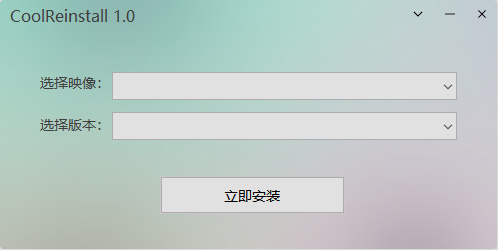
CoolReinstall的界面设计遵循“所见即所得”原则,没有复杂的菜单和参数设置。用户只需选择系统版本,点击“开始安装”,剩下的全交给工具自动完成。即使是对电脑一窍不通的老人或小孩,也能轻松上手。4、使用技巧
4.1. 提前备份重要数据
虽然CoolReinstall默认只格式化系统盘(C盘),但为了保险起见,建议将桌面、文档、下载目录里的重要资料复制到移动硬盘或网盘,避免因误操作导致数据丢失。4.2. 关闭杀毒软件,避免拦截
部分杀毒软件(如360、电脑管家)可能会误判CoolReinstall的安装进程为“恶意操作”,导致安装失败。建议在运行工具前临时退出杀毒软件,或将其加入白名单。4.3. 企业用户可用“无人值守安装”
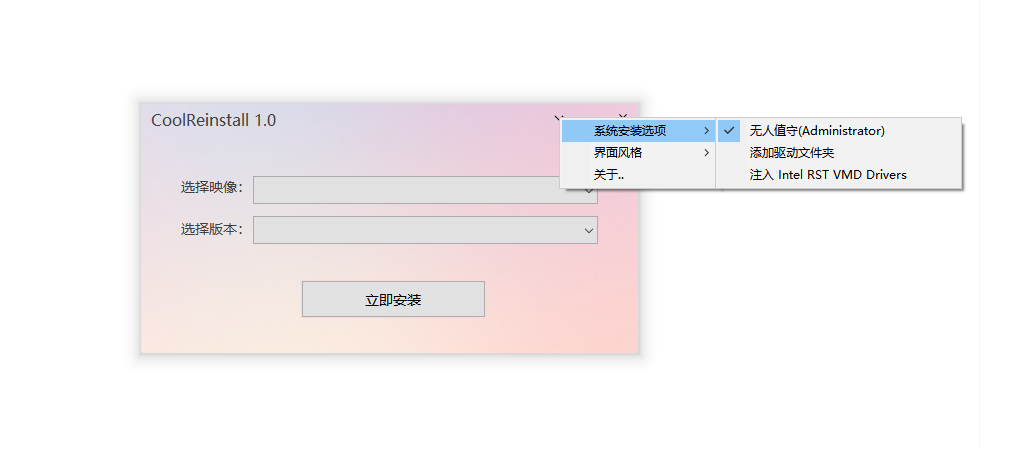
对于需要批量重装系统的企业用户,CoolReinstall支持通过脚本预设计算机名、自动加载安装程序、跳过用户协议等,实现真正的“无人值守安装”,大幅提升运维效率。5、总结
CoolReinstall解决了电脑小白安装操作系统的“技术恐惧症”,还为企业用户提供了高效的批量部署方案。有需要的朋友可以下载试一试!https://pan.quark.cn/s/e7fcc43eba9e
该文章在 2026/5/8 17:27:03 编辑过






 400 186 1886