[点晴永久免费OA]托管多个域名到 Cloudflare 并配置邮件路由规则托管多个域名到 Cloudflare 并配置邮件路由规则
当前位置:点晴教程→点晴OA办公管理信息系统
→『 经验分享&问题答疑 』
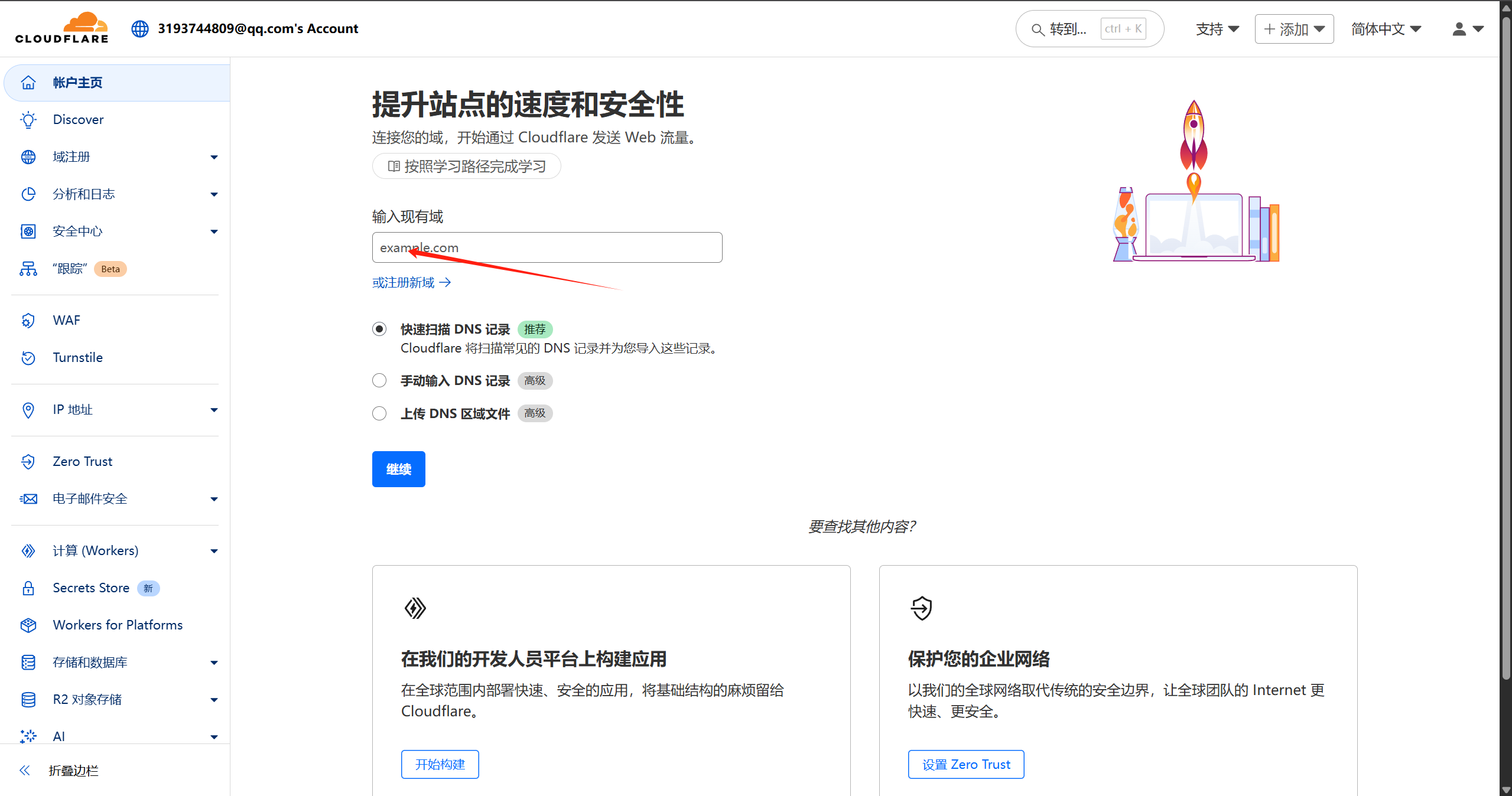
一、托管多个域名到 Cloudflare 1. 添加域名至 Cloudflare 登录 Cloudflare 控制台,点击「添加站点」。 输入多个域名(用英文逗号分隔,如 xxx.com,xxx.cn),选择「快速扫描 DNS 记录」或手动导入现有记录。
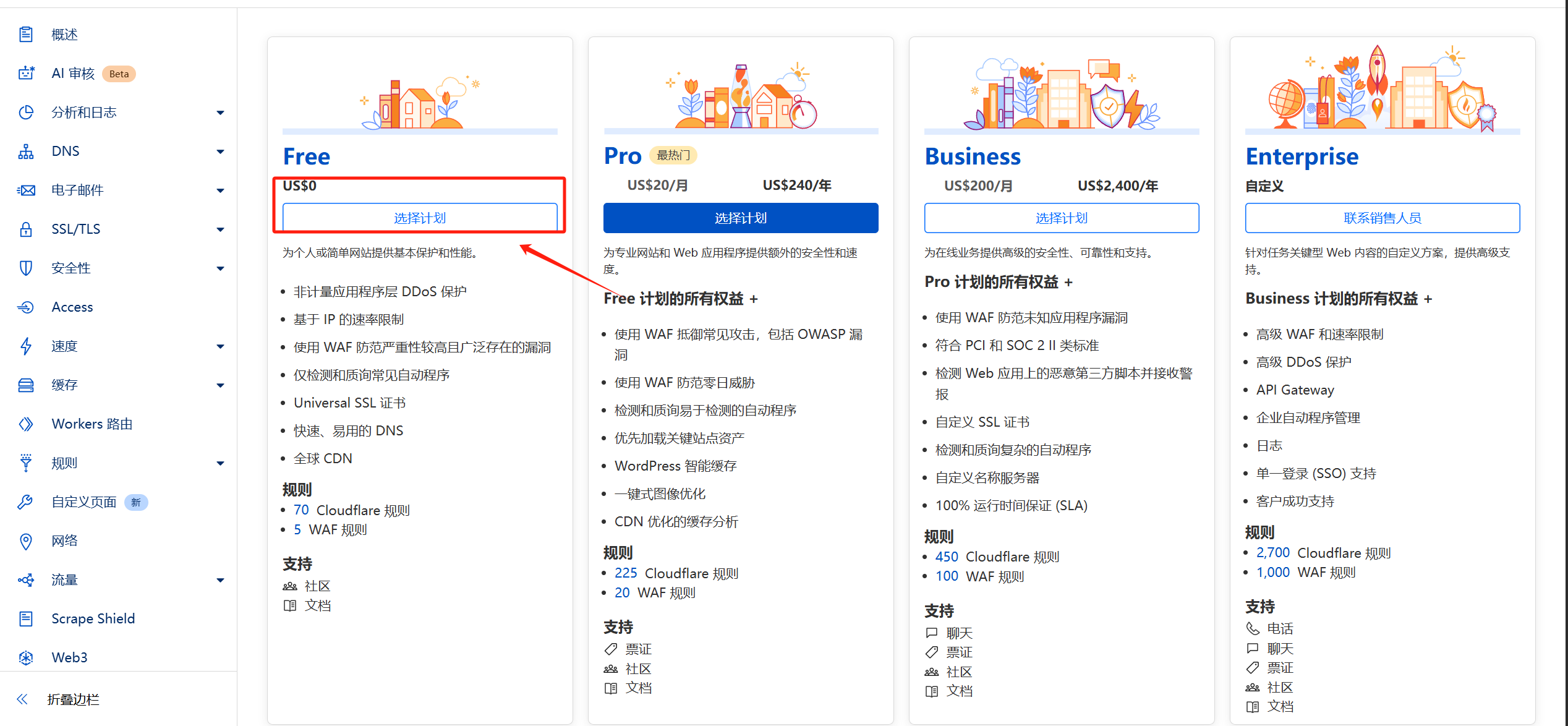
选择套餐:所有域名均选择「Free 免费计划」即可满足基本需求。
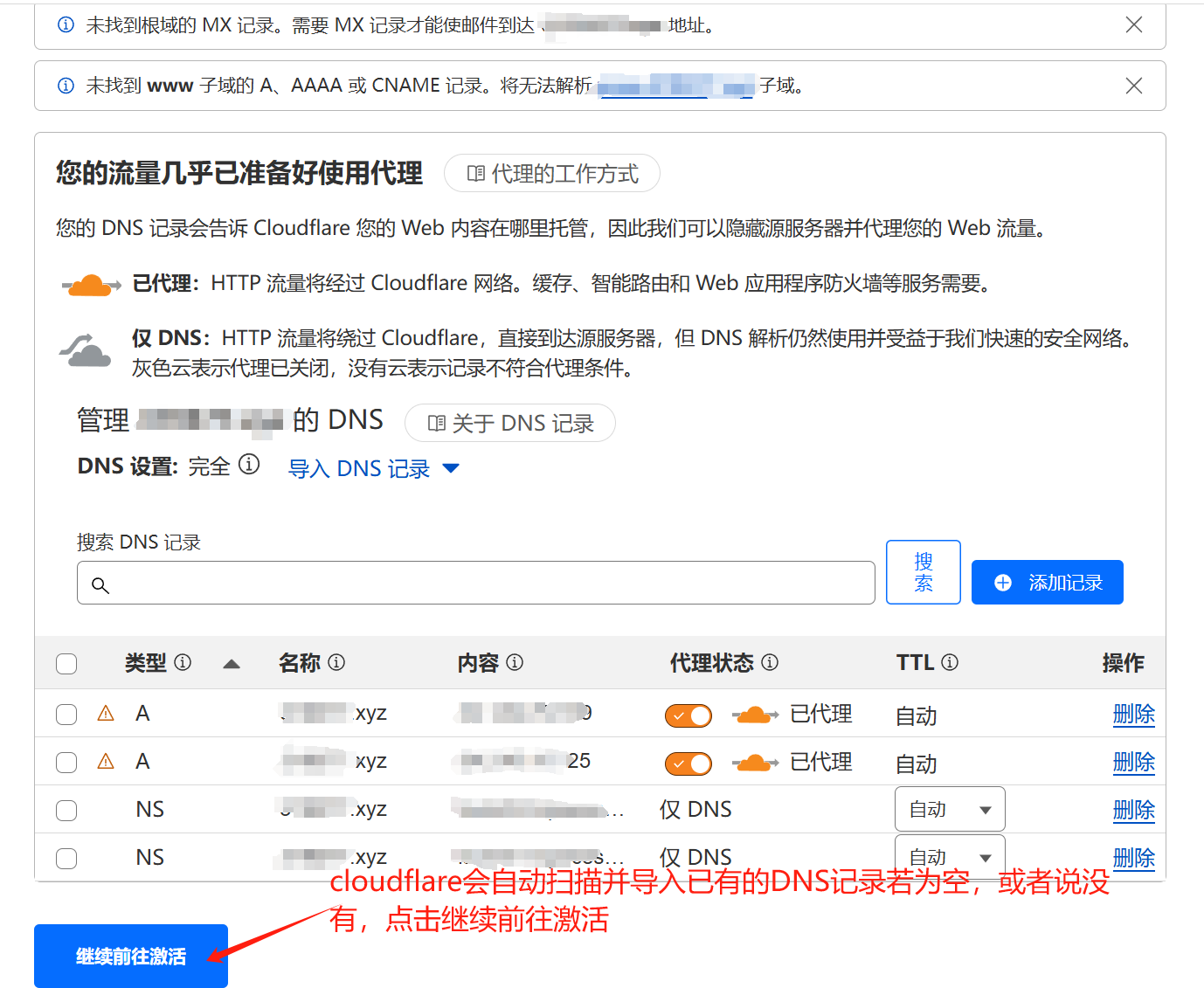
进入域名详情页面,cloudflare会自动扫描已有的DNS记录,直接选择继续即可。
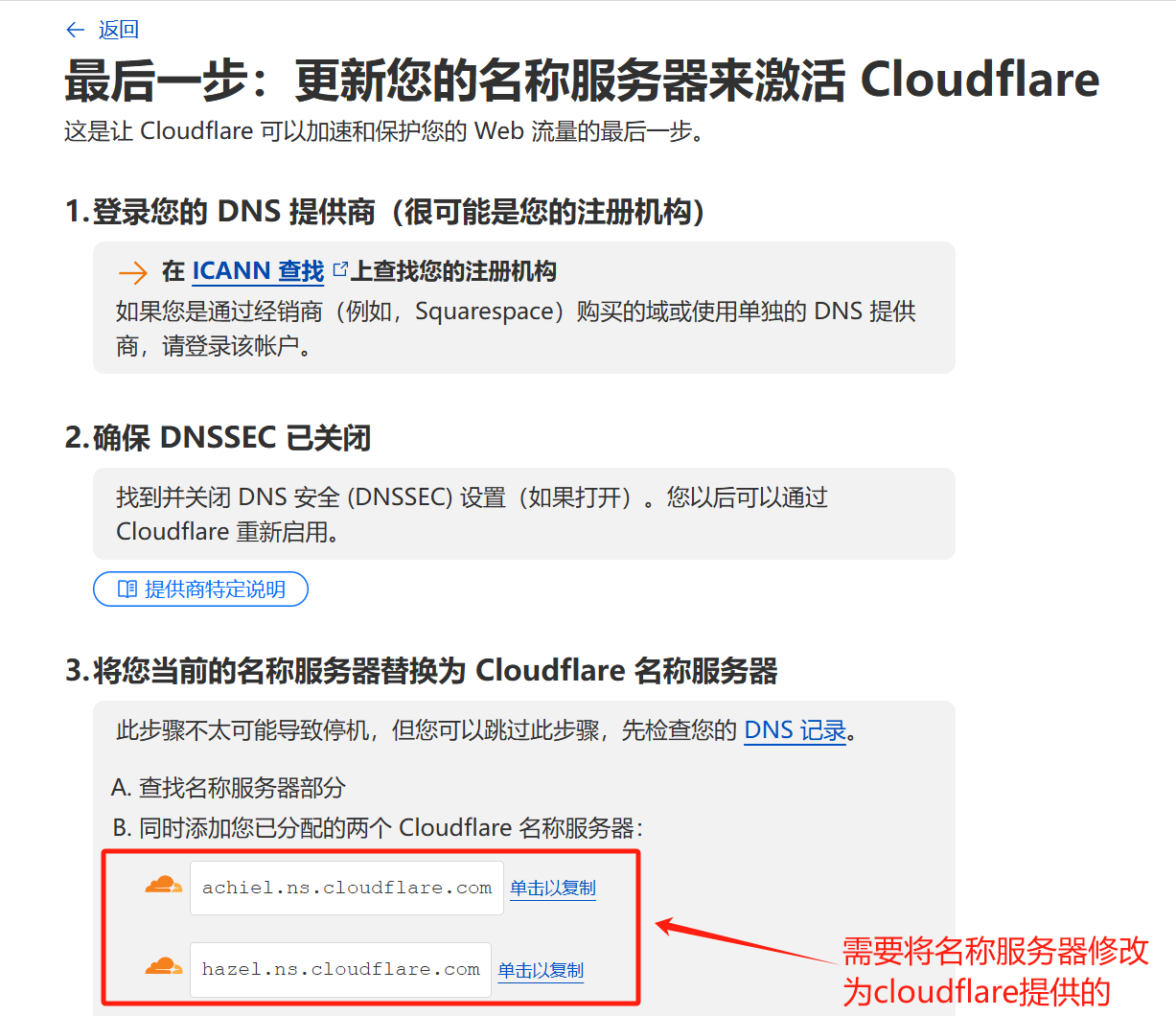
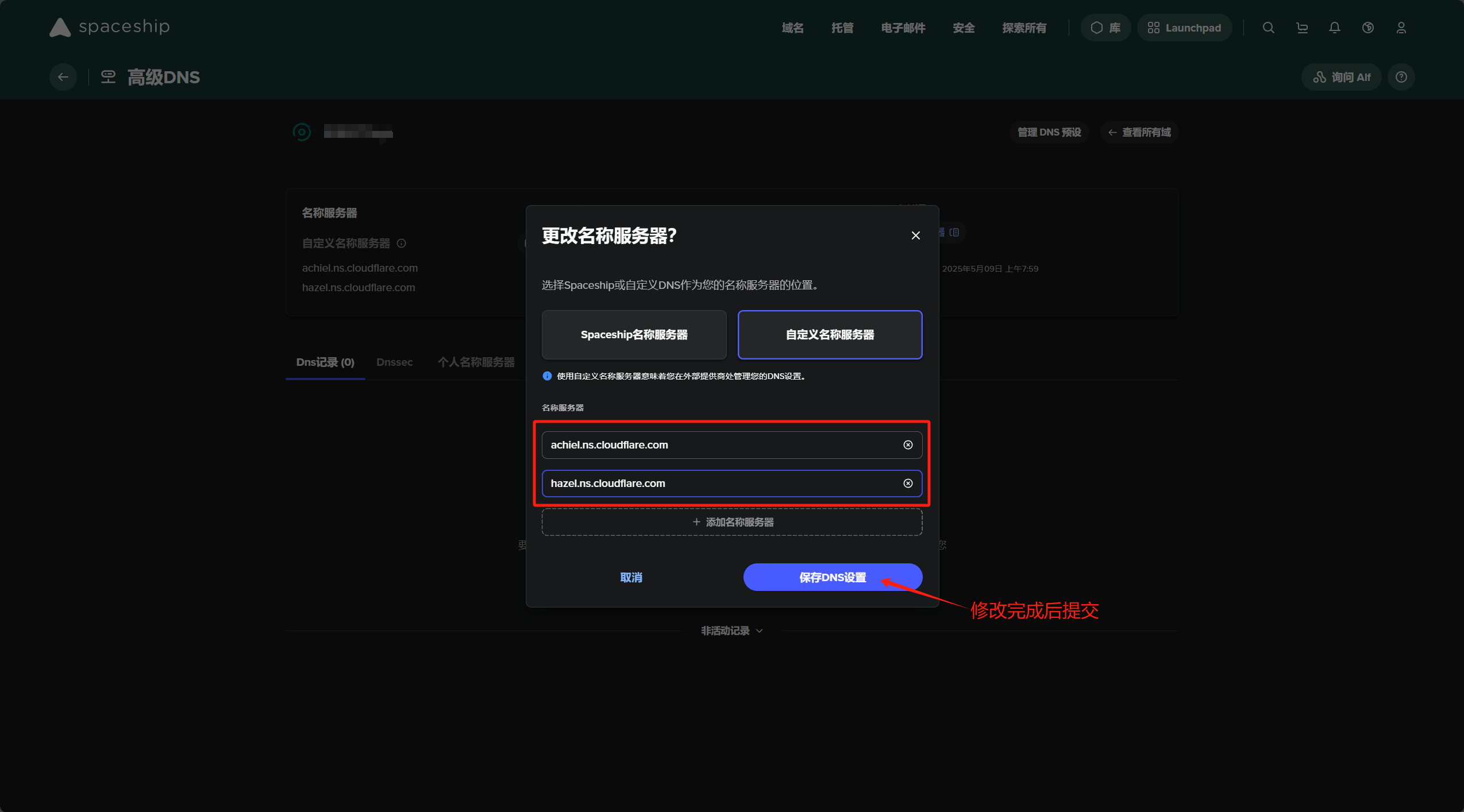
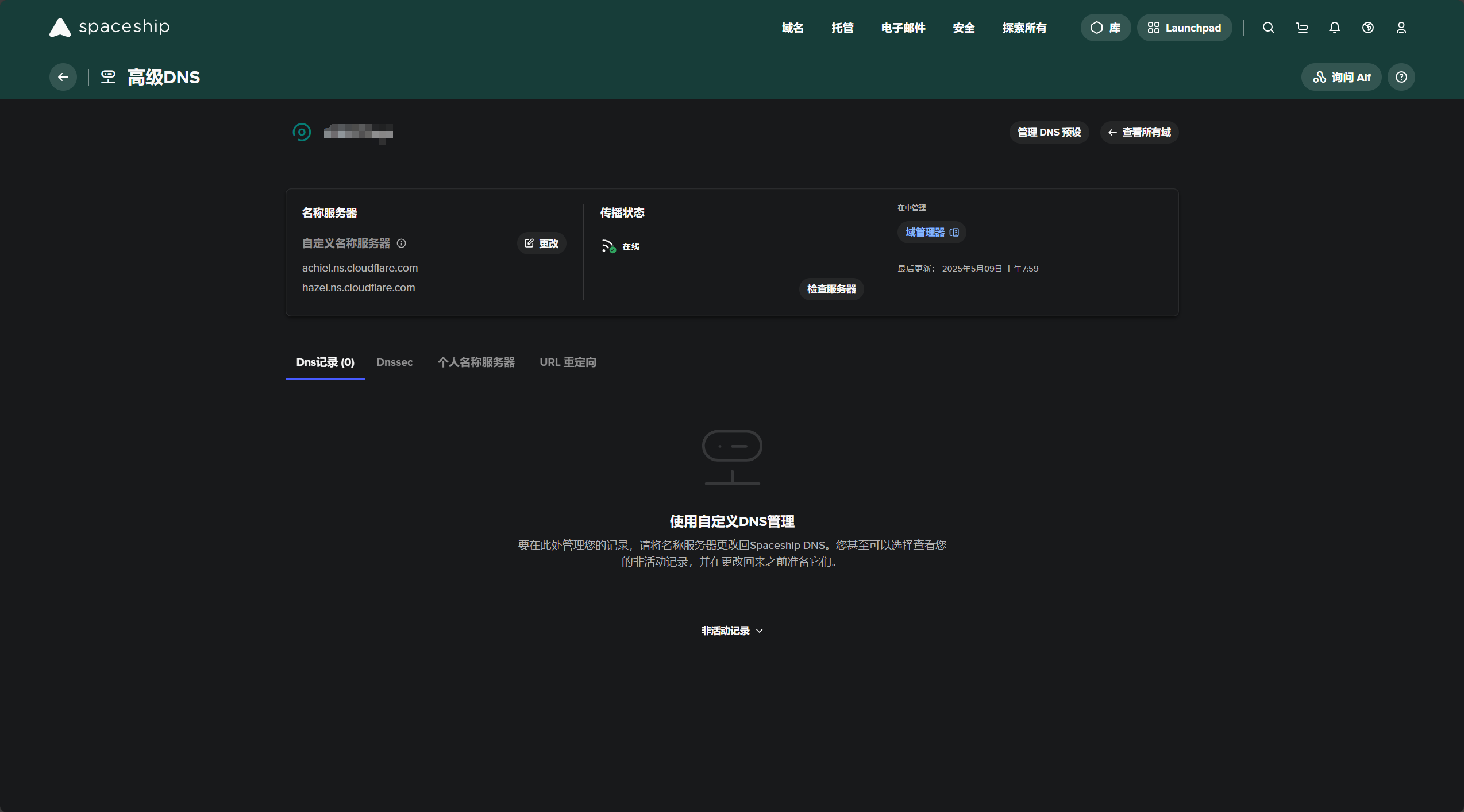
获取 Cloudflare 分配的 DNS 服务器地址(如 marcus.ns.cloudflare.com 和 tina.ns.cloudflare.com)。 2. 修改域名注册商 DNS 服务器 cloudflare会提示我们更新名称服务器,这时便需要在域名申请、注册的服务商处进行修改。 删除原有名称服务器,替换为 Cloudflare 提供的两个地址。 以 Spaceship 更新名称服务器为例 登录 Spaceship 控制台 修改名称服务器 3. 验证名称服务器生效 返回 Cloudflare 检查状态
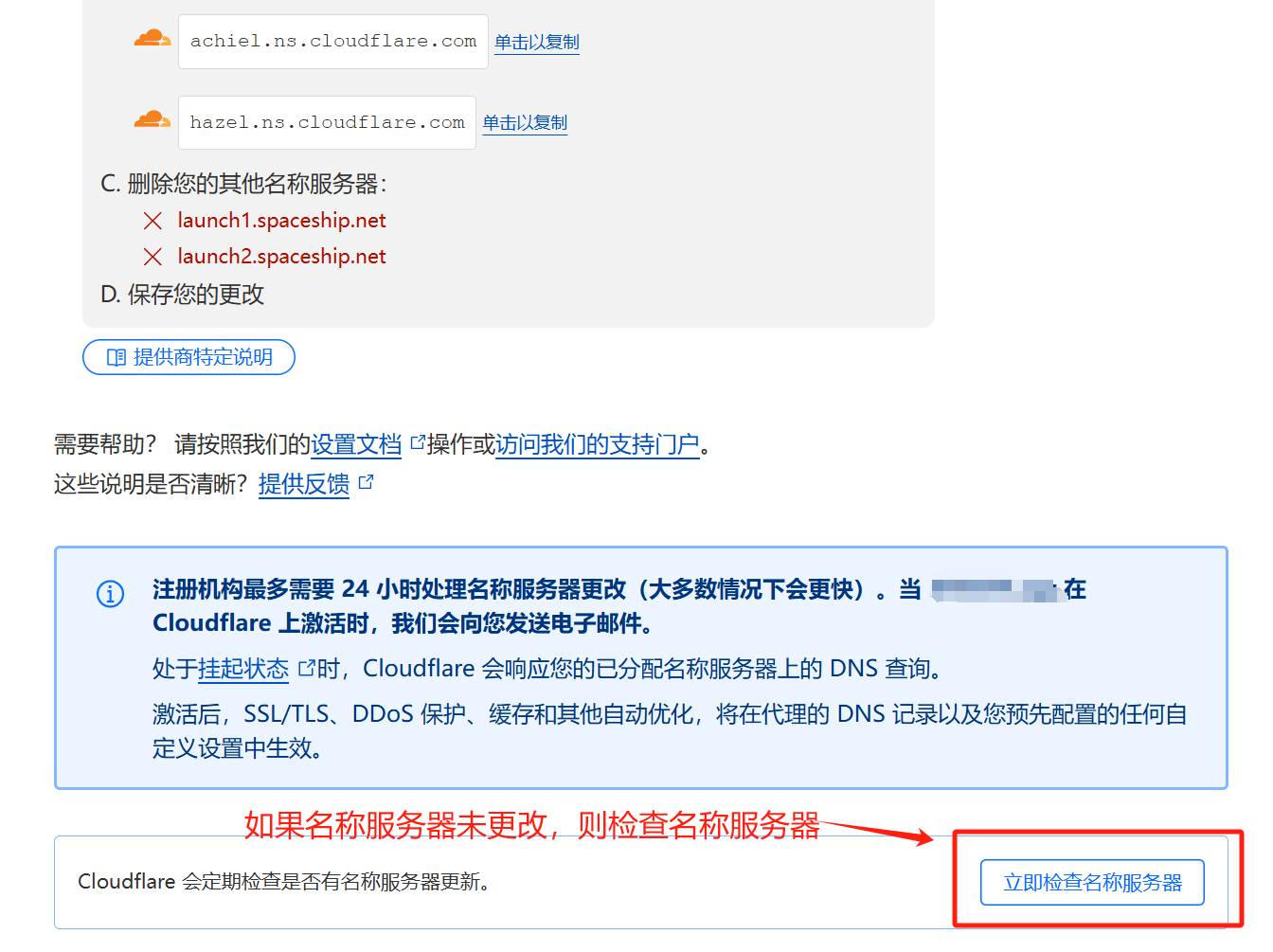
在 Cloudflare 控制台点击「立即检查名称服务器」→ 页面提示「已检测到您的名称服务器」表示配置成功。
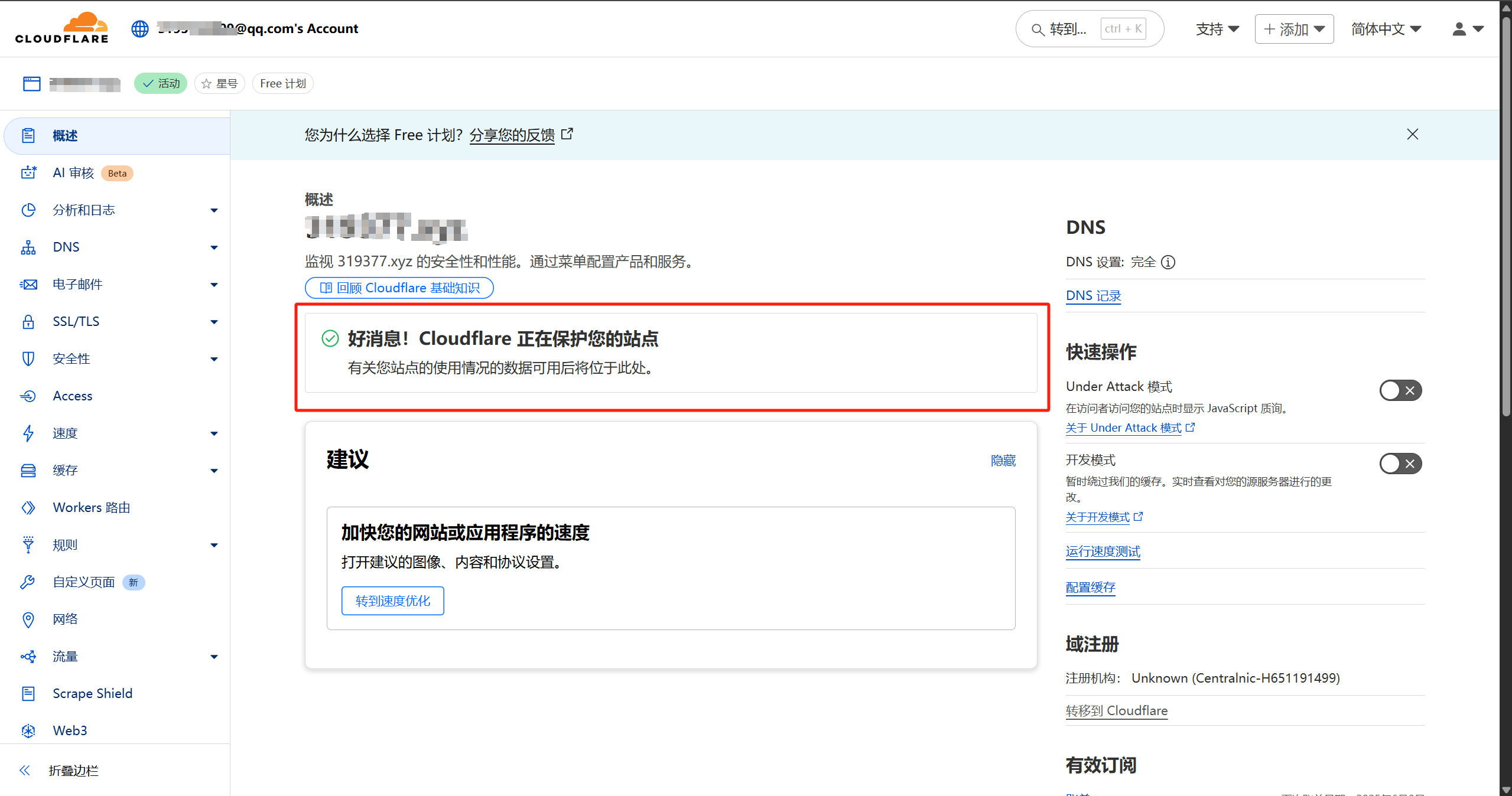
返回 Cloudflare 检查状态:点击「立即检查名称服务器」,等待状态变为「活跃」(通常 10 分钟至 48 小时)。 显示如下界面,则cloudflare已经成功绑定。
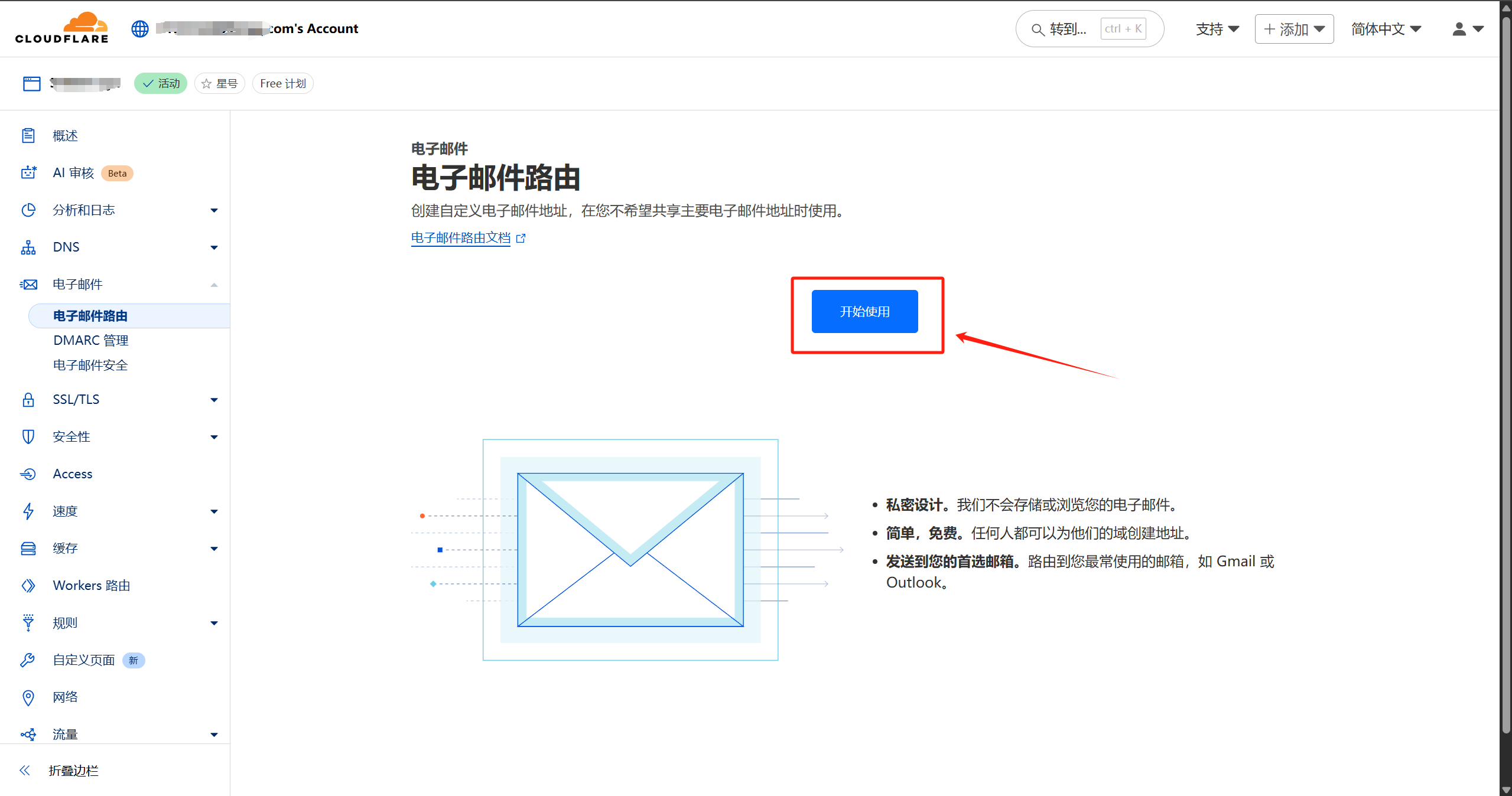
二、配置邮件路由规则(以单个域名为例) 1. 启用电子邮件路由 在 Cloudflare 控制台选择目标域名,进入「电子邮件 → 电子邮件路由 → 启用电子邮件路由」。
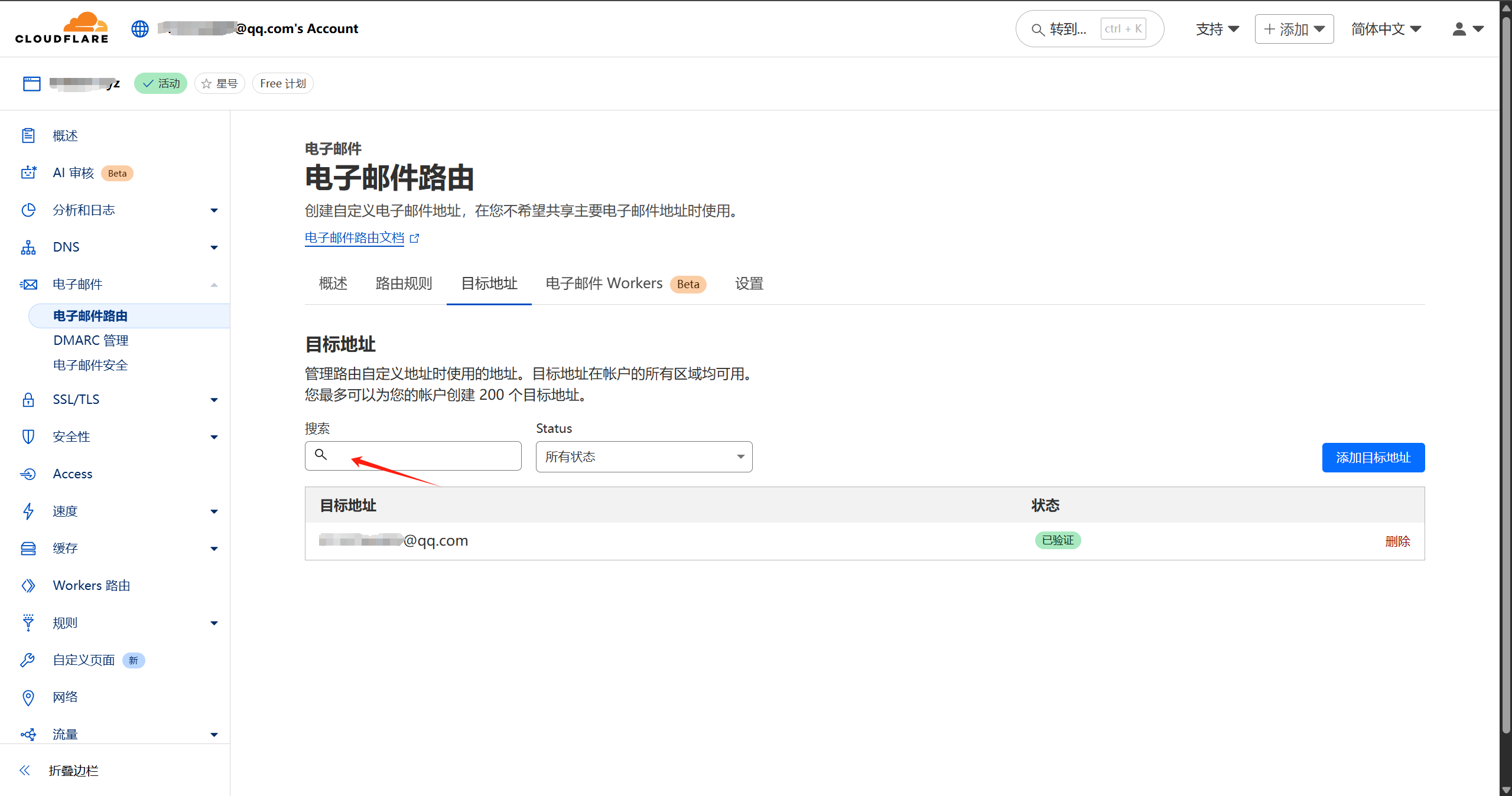
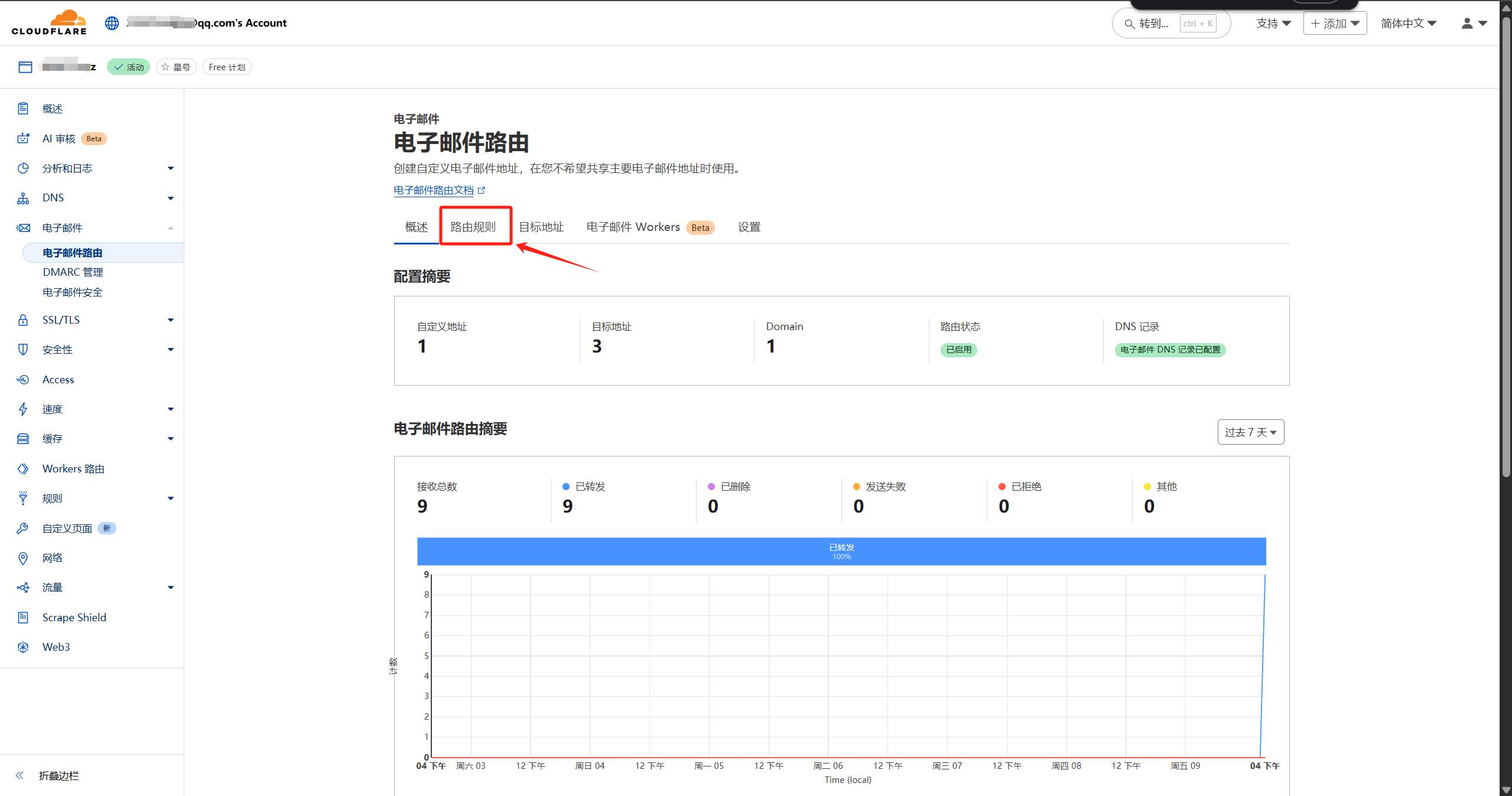
自动添加 DNS 记录:Cloudflare 会生成 MX 记录(指向 route1.mx.cloudflare.net 等)和 SPF 记录(包含 include:spf.mx.cloudflare.net),需确认 DNS 记录状态为「已配置」。 2. 添加目标邮箱并验证 进入「目标地址 → 添加目标地址」,输入接收邮件的真实邮箱(如 Gmail、Outlook)。
验证邮箱:目标邮箱会收到验证邮件,点击链接完成激活。 3. 设置 Catch-all 转发规则
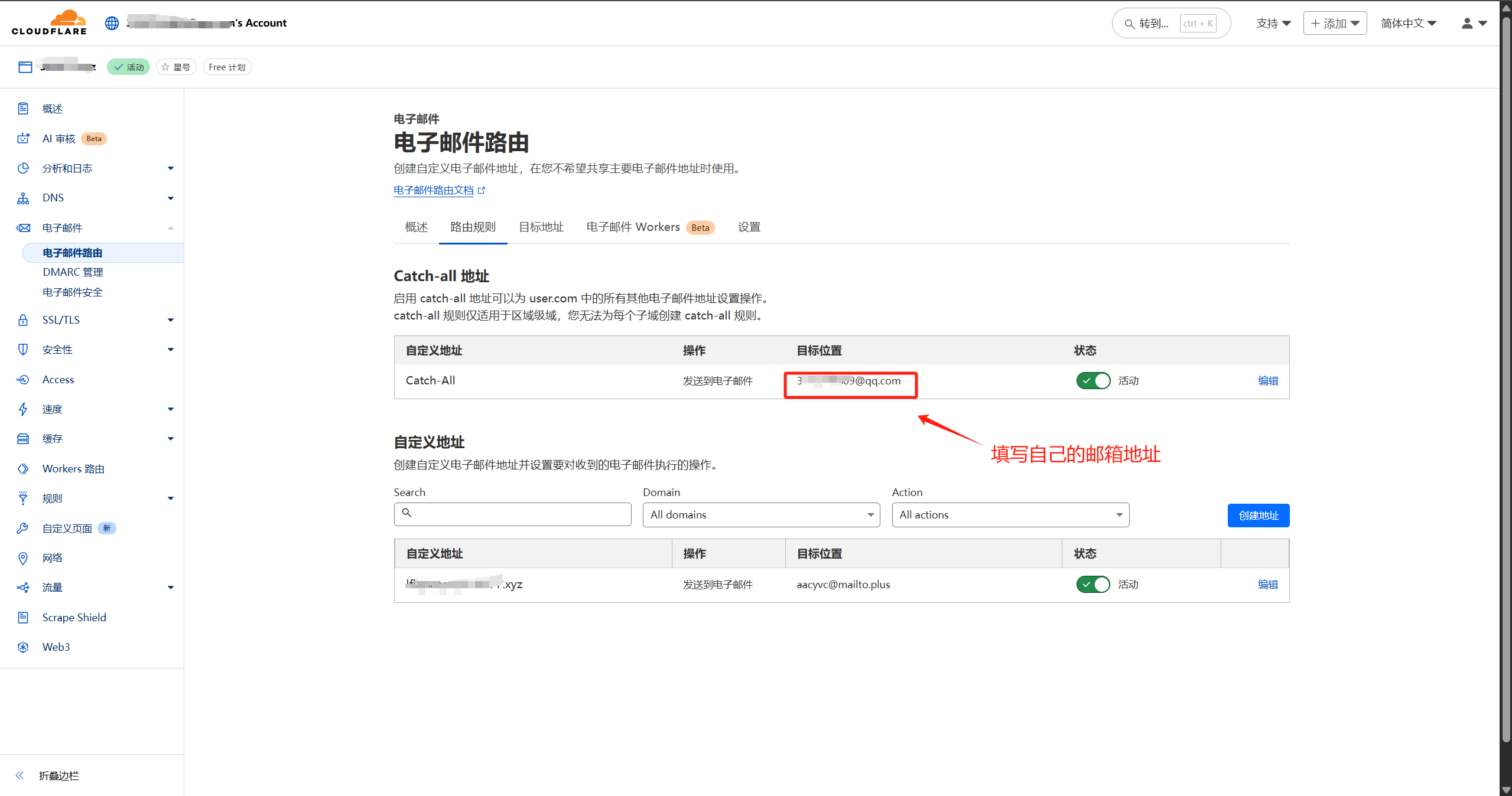
进入「路由规则 → 编辑 Catch-all」,选择「发送到电子邮件」,关联已验证的邮箱。 启用规则:确保 Catch-all 开关处于「活跃」状态,所有 *@xxx.com 的邮件均会转发至目标邮箱。 三、多域名独立配置要点 1. 域名独立性 每个域名需单独配置:重复上述步骤为每个域名启用邮件路由,并独立设置 Catch-all 规则。 2. 批量管理技巧 统一目标邮箱:可将所有域名的邮件转发至同一目标邮箱(如 user@gmail.com),简化管理。 四、注意事项 DNS 生效延迟:修改名称服务器后需等待 24-48 小时全球同步,期间可能无法接收邮件。 仅支持收件:Cloudflare 邮件路由不支持发件功能,需通过第三方服务(如 Gmail SMTP)发送邮件。 隐私保护:建议在注册商平台开启隐私保护,避免 WHOIS 信息泄露。 五、常见问题 Q1:多个域名能否共用同一目标邮箱? 可以,但需为每个域名单独验证目标邮箱。若目标邮箱相同,只需在首次验证后直接关联其他域名。 Q2:邮件收不到怎么办? 检查目标邮箱的「垃圾邮件」文件夹。 确认 MX 记录状态为「已配置」(通过 MXToolbox 验证)。 通过以上步骤,可实现多域名的邮件自动化转发。若需进一步配置高级规则(如按子域名分流),可参考 Cloudflare 官方文档。 标签: Cloudflare 阅读原文:https://www.cnblogs.com/lfl-zyx/p/18867569 该文章在 2026/6/1 12:52:45 编辑过 |
关键字查询
相关文章
正在查询... 



|


 400 186 1886