[点晴永久免费OA]电脑远程控制不稀奇,远程开机才是真本事!
当前位置:点晴教程→点晴OA办公管理信息系统
→『 经验分享&问题答疑 』
**关键词** 远程开机 Wake-On-LAN 智能插座 来电自启 向日葵 运维干货 读完本文你能带走: 远程开机的三种主流方案对比表、WOL(网络唤醒)的完整设置步骤、智能插座来电自启的配置方法、华为生态一键开机的使用门槛、以及不同场景下的选型建议。下次出差忘关电脑或需要远程取文件,再也不用干瞪眼。
上周六休息在家,突然接到领导电话,说有个紧急技术合同需发客户,公司电脑还关着机,赶紧打车到公司,折腾了一整个下午,来回车费花了八十多块,休息日也泡汤了。 回来之后我给公司电脑做了个远程开机,现在再也不用跑回公司了——直接手机远程开机,远程连上电脑,文件秒发,省时省力还省路费。 今天就把这套方案整理出来,分三个档次,从零成本到百元级,总有一款适合你。
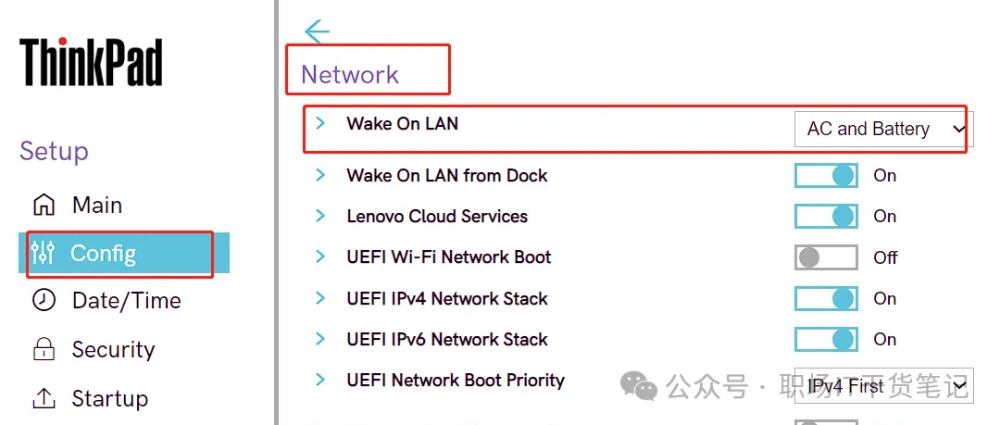
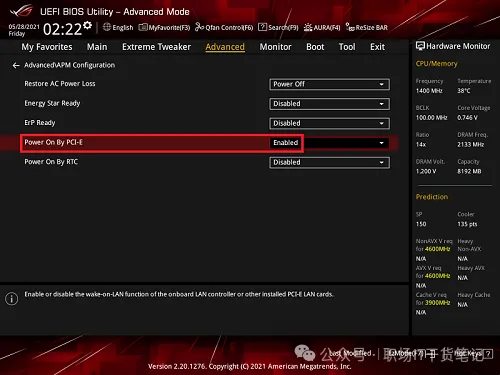
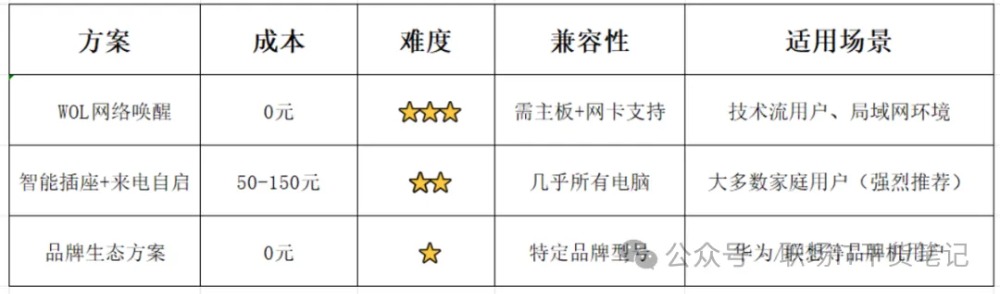
先搞懂电脑远程开机是怎么实现的远程开机主要有三种技术路线: 方案一:WOL网络唤醒(Wake-On-LAN) 电脑关机后主板保持待机,网卡继续监听网络。通过内网发送一个“魔术包”(Magic Packet)到网卡的MAC地址,网卡收到后唤醒主机开机。 优点:零成本,不需要额外设备 缺点:需要主板和网卡支持,配置略复杂,且只能局域网内唤醒(跨网需额外设置) 方案二:AC Recovery来电自启 + 智能插座 在BIOS里设置“通电自动开机”,然后通过智能插座远程控制电源通断。插座一通电,电脑就自动开机。 优点:设置简单,兼容性强,不需要网卡支持 缺点:需要买智能插座(几十到一百多块) 方案三:品牌生态远程开机 华为、联想等品牌在自家生态里集成了远程开机功能,通过手机App就能远程唤醒。 优点:配置最简单,体验最完整 缺点:需要特定品牌设备和账号 方案一:零成本WOL网络唤醒(适合技术流)如果你的电脑主板和网卡支持WOL,这套方案不花一分钱。 第一步:确认硬件支持 主板方面,进BIOS找“Wake On LAN”或“Power On By PCI-E”选项,设置为Enabled。
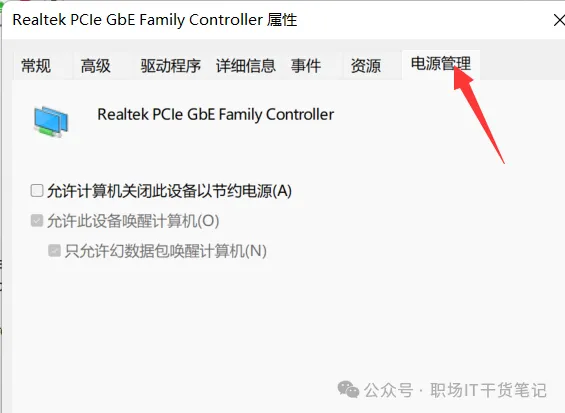
网卡方面,在设备管理器→网络适配器→右键属性→高级,找“唤醒魔包”或“Wake on Magic Packet”,设为启用。
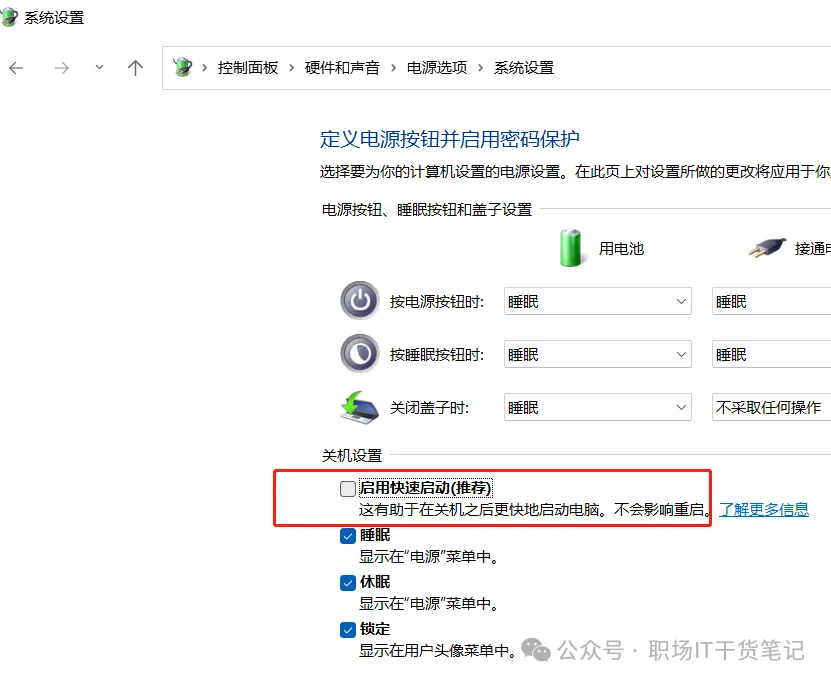
第二步:关闭快速启动(重要) Windows 10默认开启快速启动,会阻止WOL从关机状态唤醒。 控制面板→电源选项→选择电源按钮的功能→取消勾选“启用快速启动”。
第三步:配置路由器 登录路由器后台,找到“网络唤醒”或“远程唤醒”功能,添加电脑的MAC地址。 如果路由器不支持,可以安装Wake On Lan App,在局域网内发送唤醒包。 第四步:远程唤醒 在手机上下载WOL唤醒App,输入电脑MAC地址和局域网IP,点击唤醒即可。 (这段适合转给那个喜欢折腾、不愿多花钱买设备的技术流朋友) 方案二:智能插座 + AC Recovery(适合大多数人)这是目前最省心、兼容性最好的方案。 第一步:买一个智能插座,支持App远程控制通电断电。 第二步:BIOS设置“来电自启” 以华硕主板为例,进 BIOS→Advanced→APM Configuration→ 将“Restore AC Power Loss” 或“Power On By PCI-E”设为Power On。
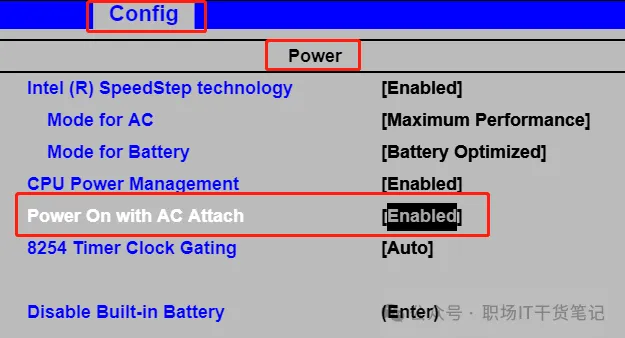
联想ThinkPad进BIOS→Config→Power→Power On with AC Attach,改成Enabled。
第三步:电脑插上智能插座,App控制 把电脑电源插在智能插座上,用向日葵App控制插座通电,电脑自动开机。 关机时通过远程桌面正常关机,然后再用App切断插座电源,既能省电又能保护硬件。 这套方案的优势:死机也能硬重启。如果电脑卡死了远程连不上,直接App断电再通电,强制重启。 (这段适合转给那个不想折腾BIOS又想远程开机的同事。买插座和设BIOS两步走,15分钟搞定) 方案三:华为生态一键开机(品牌用户专属)如果你是华为MateStation S台式机用户,有更省事的官方方案。 开启华为电脑管家的“远程开机”功能,配置好2.4G Wi-Fi(不支持5G),在手机端华为智慧生活App就能远程唤醒电脑。 这个功能可以在电脑完全关机状态下唤醒,不需要额外硬件。 这套方案门槛最高,适合华为全家桶用户。 写在最后电脑远程开机这件事,说复杂也复杂,说简单也简单。三种方案对应三种需求:
配上远程桌面软件(向日葵、ToDesk等),电脑就能实现真正的“无人值守”——出门忘拿文件、在家连公司电脑、服务器死机需要重启,一部手机全搞定。 阅读原文:https://mp.weixin.qq.com/s/W97HbPuctsJ4UujHGGAjTA 该文章在 2026/6/30 12:37:33 编辑过 |
关键字查询
相关文章
正在查询... 



|


 400 186 1886