[点晴永久免费OA]一根USB-C线,远程控制iPhone和电脑:GL.iNet Comet Q来了
当前位置:点晴教程→点晴OA办公管理信息系统
→『 经验分享&问题答疑 』
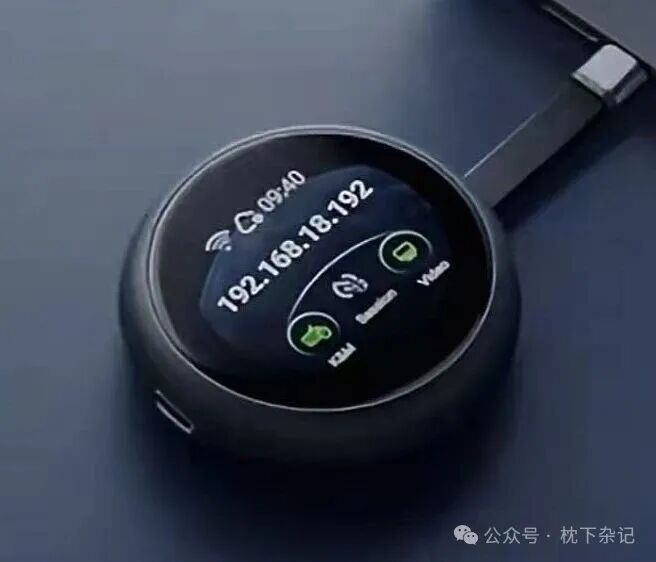
当远程桌面软件帮不上忙时,硬件KVM可能是一条备用通道 家里长辈的手机突然出了问题。 电话里,你让他打开设置、找到某个选项,再点击右上角按钮。可屏幕那头的人看不到你指的位置,你也不知道他现在停在哪一步。十分钟过去,问题没有解决,两个人反而越来越着急。 如果是电脑,我们还可以提前安装远程桌面软件;但换成 iPhone、iPad 或 Android 设备,跨系统远程控制往往没有那么简单。设备一旦锁屏、休眠,或者系统和网络出现异常,软件方案也可能失效。 GL.iNet 推出的 Comet Q,正是为这类问题准备的。 它只有掌心大小,通过一根 USB-C 线连接手机、平板、笔记本或迷你电脑。接入 Wi-Fi 后,用户可以从另一台设备的浏览器中查看画面并进行操作。 不用复杂接线,也不要求在被控设备中长期运行远程控制软件。 一根 USB-C 线,就是 Comet Q 给出的答案。 ~~~~~~~~~~ Comet Q 到底是什么? Comet Q 型号为 GL-RMQ1,是 GL.iNet 推出的一款便携式 USB-C 远程 KVM。 KVM 是 Keyboard、Video、Mouse 的缩写。它的核心作用,是把被控设备的画面传输到远端,同时将键盘、鼠标或触控操作传回被控设备。 传统 KVM 主要用于机房和服务器管理,通常要连接 HDMI、USB、网线和电源。Comet Q 则面向采用 USB-C 接口的手机、平板、轻薄笔记本和迷你电脑,把视频、控制数据和供电集中到一根线中。 插入设备、连接网络,再打开浏览器,远程控制通道就建立起来了。 ~~~~~~~~~~ 它和远程桌面软件有什么不同? 远程桌面软件运行在操作系统内部。电脑必须正常开机,相关软件也要保持运行;如果设备休眠、软件崩溃或网络中断,远程连接可能随之失效。 Comet Q 走的是硬件路径。 它通过 USB-C 直接获取画面、传递操作,并使用自己的 Wi-Fi 连接网络。因此,即使被控设备正在重启、退出登录或暂时无法联网,Comet Q 的管理入口仍有机会保持在线。 这让它更像一条独立于操作系统之外的「备用通道」。 不过,硬件控制并不等于绕过系统安全。用户依然需要输入正确的密码,也无法绕过 iCloud 激活锁等保护机制。 ~~~~~~~~~~ Comet Q 的四个核心亮点 1. 一根 USB-C 线完成连接 Comet Q 不需要额外的 HDMI 转换器或 USB 集线器。一根 USB-C 线可以同时传输画面、控制数据和电力。 机身上还提供了 USB-C 供电直通接口。长时间使用时,可以一边远程操作,一边为手机或笔记本供电,避免被控设备中途没电。 2. 可以跨设备、跨系统控制 控制端和被控端不必使用相同的操作系统。 例如,可以在 Windows 电脑上操作 iPhone 或 iPad,也可以用 Android 平板访问 MacBook,或者从 Linux 电脑管理 Windows 设备。 使用电脑作为控制端时,打开浏览器即可操作;使用手机或平板时,官方建议通过 GLKVM 应用获得更合适的触控体验。 GL.iNet 将 Comet Q 称为首款支持通过浏览器远程控制 iPhone 的 KVM 产品。这里需要注意,「首款」属于厂商口径,实际能力还要以正式固件和兼容列表为准。 3. 锁屏、休眠或离线时仍可管理 根据官方介绍,Comet Q 可以在被控设备锁屏、休眠或自身网络离线时继续提供远程入口,并支持唤醒处于待机状态的设备。 但它无法让一台完全断电或电量耗尽的设备凭空开机。如果需要管理无人值守的服务器,或者需要 ATX 电源控制,传统远程 KVM 依然更加合适。 4. 自带 1.8 英寸触摸屏 Comet Q 正面配有一块 1.8 英寸圆形触摸屏,可以用于初始设置、查看网络和连接状态,以及执行部分本地操作。 管理员还可以预先保存 Wi-Fi 信息,再把设备交给家人、员工或客户。对方收到后只需插入 Comet Q,不必临时学习复杂的网络配置。 圆形机身配上向外延伸的 USB-C 线缆,整体轮廓看起来像字母「Q」,Comet Q 也因此得名。 ~~~~~~~~~~ 它适合哪些场景? 远程帮助家人 父母的手机或平板出现问题时,不再需要依靠电话反复描述屏幕内容。只要网络和设备兼容,家人插入 Comet Q,远端便可以直接查看和操作。 企业移动设备运维 诊所、门店、学校和中小企业通常拥有大量 iPad、MacBook 或移动终端。Comet Q 可以成为便携式 IT 支持工具,减少技术人员到场处理问题的次数。 它还支持为不同用户分配独立访问权限,适合团队协作、技术支持和设备交接。 应用开发与真机测试 开发者可以远程访问测试手机和平板,在真实设备上查看画面、执行点击和滑动操作。团队成员不必与测试设备处在同一地点。 个人电脑的备用入口 经常出差的用户,可以将 Comet Q 连接到家中或办公室的笔记本、Mac mini 或迷你电脑,为设备保留一条独立于远程桌面软件的访问路径。 ~~~~~~~~~~ 购买前,先确认一个关键条件 不是所有带 USB-C 接口的设备都能使用 Comet Q。 它要求被控设备的 USB-C 接口支持 DisplayPort Alt Mode,也就是具备通过 USB-C 输出视频的能力。很多 USB-C 接口只支持充电和数据传输,并不能输出画面。 官方目前列出的典型兼容设备包括:iPhone 15 及更新的部分机型;较新的 iPad Pro、iPad Air、iPad mini 和标准版 iPad;支持 USB-C 视频输出的三星 Galaxy 及 Galaxy Tab 设备;支持 USB-C 视频输出的 MacBook、Mac mini 和 Windows 笔记本。 部分采用 USB-C 接口的入门手机、特殊型号及老旧设备可能无法使用。购买前最好查询官方兼容列表,或者在设备参数中确认是否支持 DP Alt Mode。 换句话说,Comet Q 支持的是「能够通过 USB-C 输出画面的设备」,而不是所有 USB-C 设备。 ~~~~~~~~~~ 主要规格与安全能力 Comet Q 支持最高 2K QHD、60 帧画面传输,配备双频 Wi-Fi 6,机身重量约 78.5 克。 远程连接方面,它支持浏览器、GLKVM 应用、Tailscale 和 ZeroTier。安全功能包括双重身份验证、动态设备绑定码、触摸屏 PIN 锁,以及独立的用户访问权限。 当 Comet Q 从被控设备上拔出后,对应的硬件访问通道也会断开。相比长期驻留在系统后台的远程软件,这种物理边界更加直观。 ~~~~~~~~~~ 写在最后 Comet Q 并不是传统远程桌面软件的全面替代品。 如果电脑始终在线、系统运行稳定,只是偶尔远程访问文件,免费的软件方案通常更加直接。 但如果你需要远程操作手机和平板、跨系统控制设备、帮助家人排查故障,或者为重要电脑保留一条独立于操作系统的访问通道,Comet Q 就展现出了独特价值。 它真正改变的,并不是远程控制本身,而是让过去属于机房和专业 IT 人员的硬件 KVM,变成一件普通用户也能理解和携带的工具。 截至 2026 年 7 月,GL.iNet 官方网站显示 Comet Q 处于预订状态,当前批次预计于 2026 年 8 月下旬发货。产品价格、发货时间和兼容范围可能继续调整,具体信息请以 GL.iNet 官方产品页面和官方博客介绍为准。 官方链接:gl-inet.com/en-us/products/gl-rmq1 ~~~~~~~~~~ 一根USB-C线、一个浏览器、一只巴掌大的设备——插上,就能远程帮忙。
阅读原文:点击这里 该文章在 2026/7/17 15:26:23 编辑过 |
关键字查询
相关文章
正在查询... 


|


 400 186 1886