[点晴永久免费OA]超详细的Workbuddy教程,从入门到放弃——基础篇
当前位置:点晴教程→点晴OA办公管理信息系统
→『 经验分享&问题答疑 』
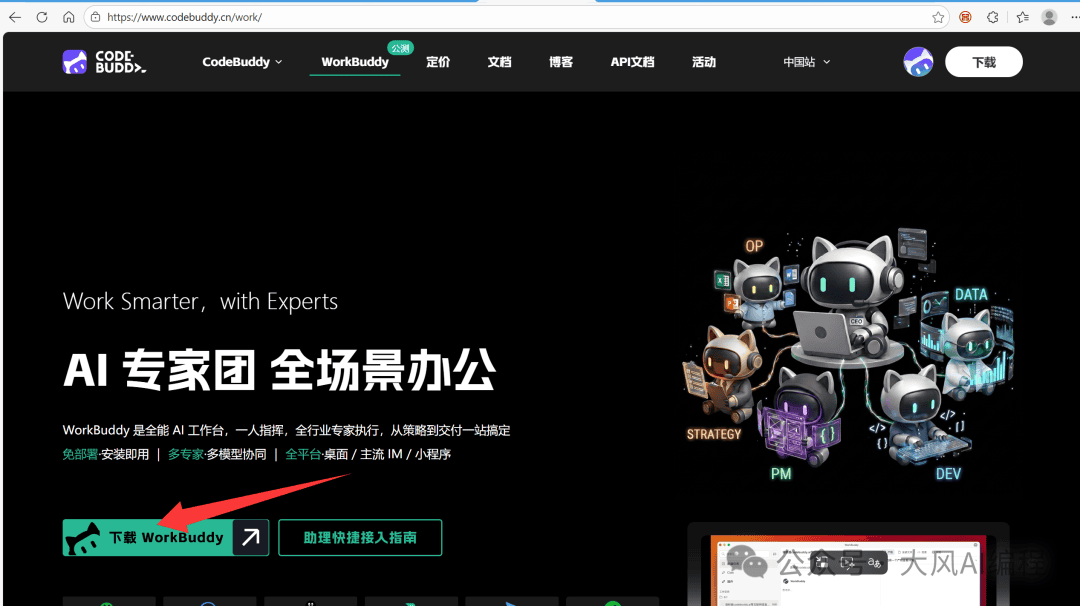
本文导读 Workbuddy是什么?四大核心能力详解 如何下载和使用?界面功能全解析 实战案例:文件自动整理与命名 先一句话记住它:WorkBuddy 是腾讯出品的全场景 AI 办公平台,你说要求,它去执行,最后把完整成果交给你。如果你使用过OpenClaw(小龙虾),可以把它理解为腾讯版的龙虾。 它和你在网页上用的那些「AI 聊天」不同,比如Deepseek,你问它问题,它给你答案,但是它不能替你把事情做完,你需要按照它给出的答案去干活。而WorkBuddy 最擅长的是——听懂一句大白话,它可以自己拆任务、自己操作文件、自己把活干完,最后交付一份你能直接用的成果(Word、Excel、PPT、分析报告、整理好的文件夹……),而不是只甩给你一段文字建议。 打个比方,你就是领导,Workbuddy就是你的助理,你吩咐一句,它去干活,你只管要结果就好了。 🎯 核心价值 它填补了「只会聊天的 AI」和「真正替你干活」之间的空白。你负责说清楚要什么,它负责把活干完。 四大核心能力理解自然语言:用一句话下达任务,不用学任何指令语法、不用点一堆菜单。 自主规划执行:自动把复杂任务拆成步骤、规划顺序、调用工具、动手操作。 多模态任务处理:文档、表格、PPT、数据分析、图片、网页……多种任务类型通吃。 本地文件操作:在你授权的文件夹内读取、整理、生成文件,批量处理不再求人。 打开官网https://www.codebuddy.cn/work/,有桌面端和手机端,不同操作系统版本,选择适合自己的版本下载即可。本教程都是以桌面端软件为例进行讲解。
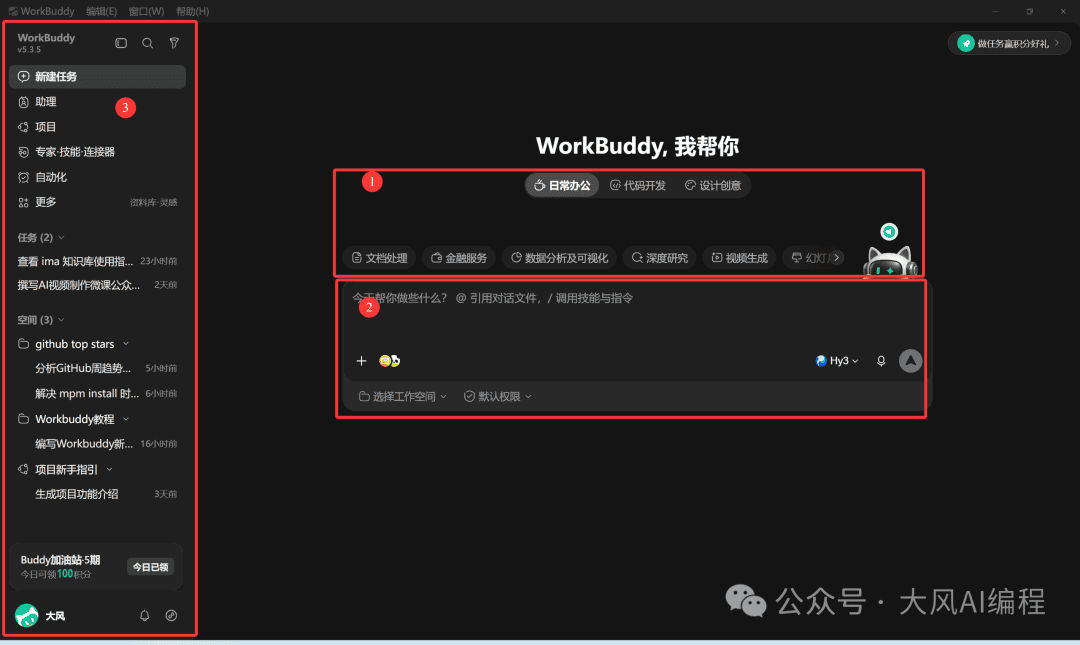
我们分成三个区域来讲解
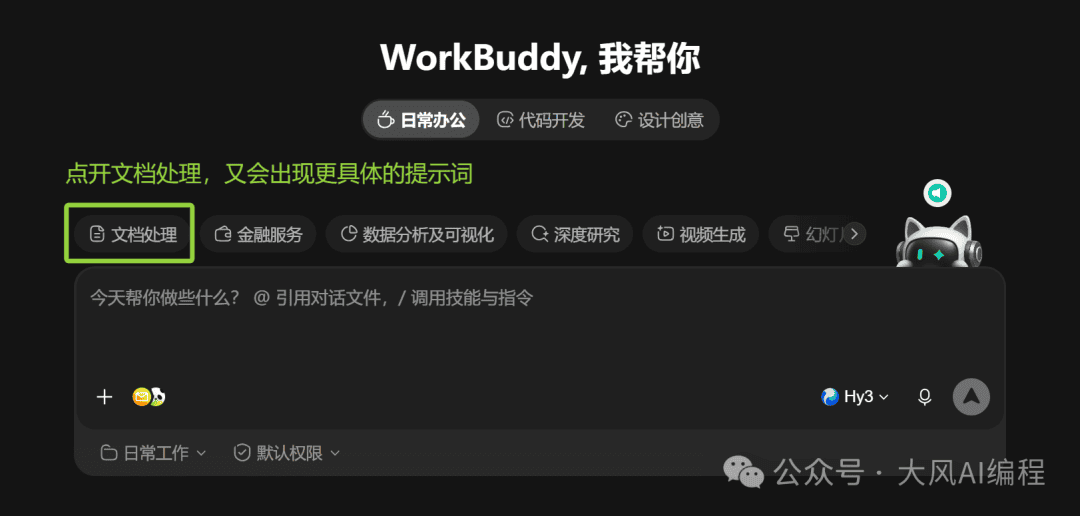
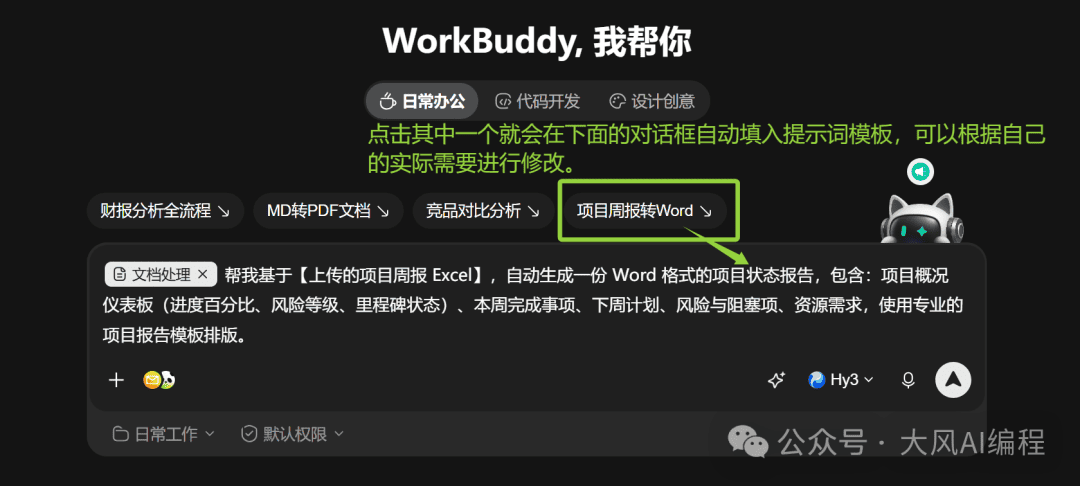
区域1:工作场景 Workbuddy有日常办公、代码开发和设计创意三种工作场景,分别适合不同的人群。 📝 日常办公 —— 面向职场通用工作场景文档生成:生成工作报告、技术文档、README 等 数据分析:上传数据文件,自动分析和可视化 PPT/报告生成:从需求描述生成演示文稿和报告 深度研究:对复杂问题进行深度调研并输出报告 邮件编辑、周报生成等办公场景 批量文件处理:自动整理、重命名、转换文件格式 💡 代码开发 —— 面向代码开发场景日常编码辅助:代码生成、代码审查、Bug 修复、重构优化 项目理解:快速了解陌生代码库的架构和逻辑 网站/应用开发:从需求到代码的全流程辅助 🗂️ 设计创意 —— 面向主流设计场景产品设计:生成界面设计稿、组件设计、布局方案 PPT设计:从需求描述生成演示文稿 交互原型:快速生成可交互的产品原型和流程图 品牌设计:创建 Logo、品牌标识设计素材 海报设计:生成营销海报、活动横幅、社交媒体配图 每种工作场景都预制了一些常用的工作命令,以日常办公为例:
— 工作命令示例
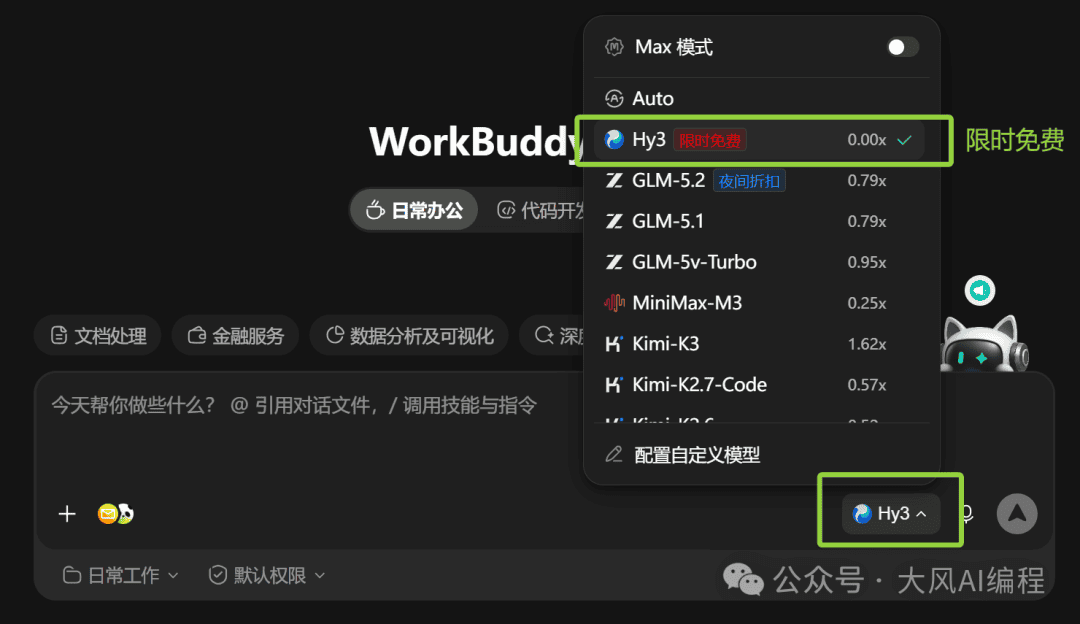
区域2:对话区 这里就是你发出工作命令的区域,把你的任务用打字或语音说出来,然后发送。 模型选择主流的大模型都有,目前混元大模型(Hy3)限时免费至8月5日,推荐使用。最上面有一个Max模式,它会最大程度保留上下文记忆,以提高工作的质量,也就是开足马力工作,但同时也会增加token的消耗量(烧钱),建议复杂困难的任务开启,一般不需要开启。
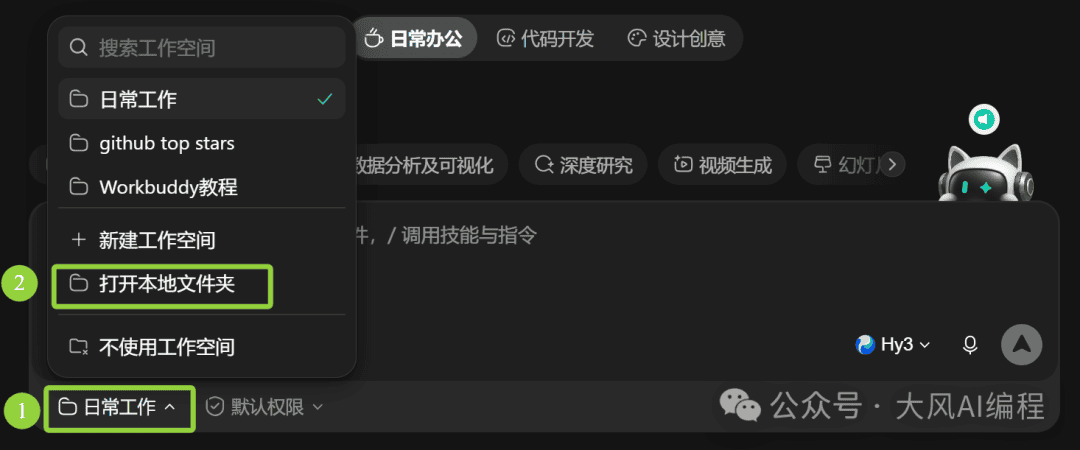
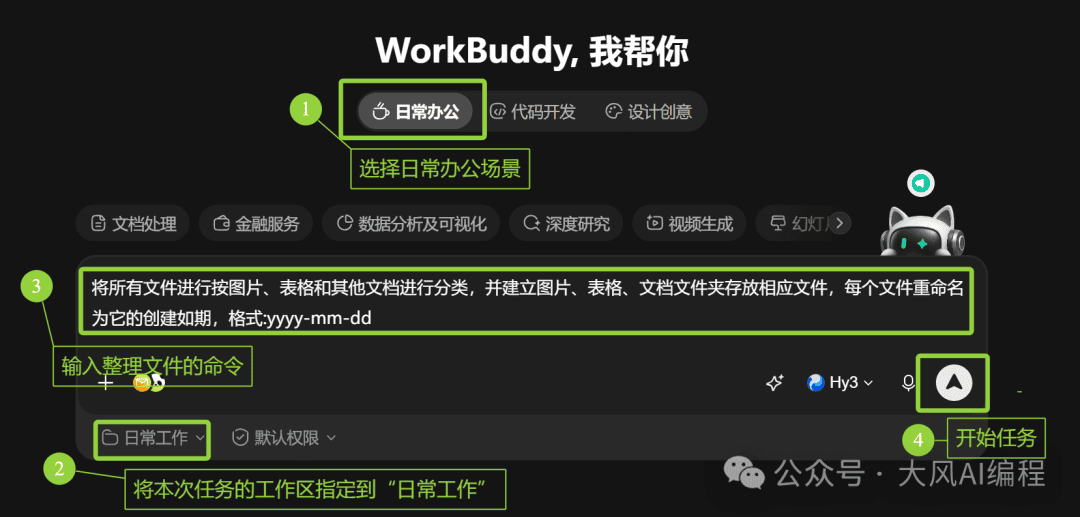
选择工作区例如:你可以在D盘建立一个名为「日常工作」的文件夹,然后通过「打开文件夹」菜单项选定「日常工作」文件夹为工作区,任务需要读取的文件和完成后生成的文件都在这个文件夹。建议给不同的任务指定不同的文件夹,不然所有任务生成的文件都混在一起不好区分。
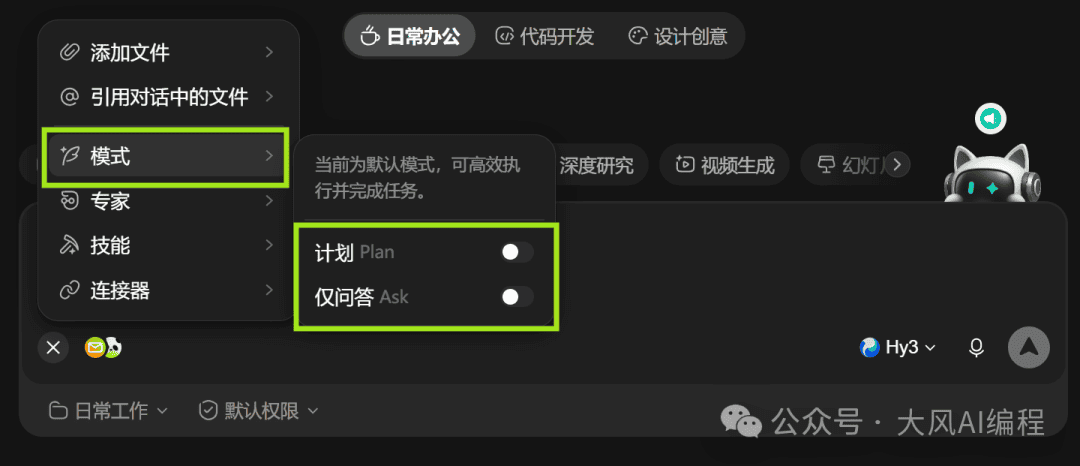
工作模式
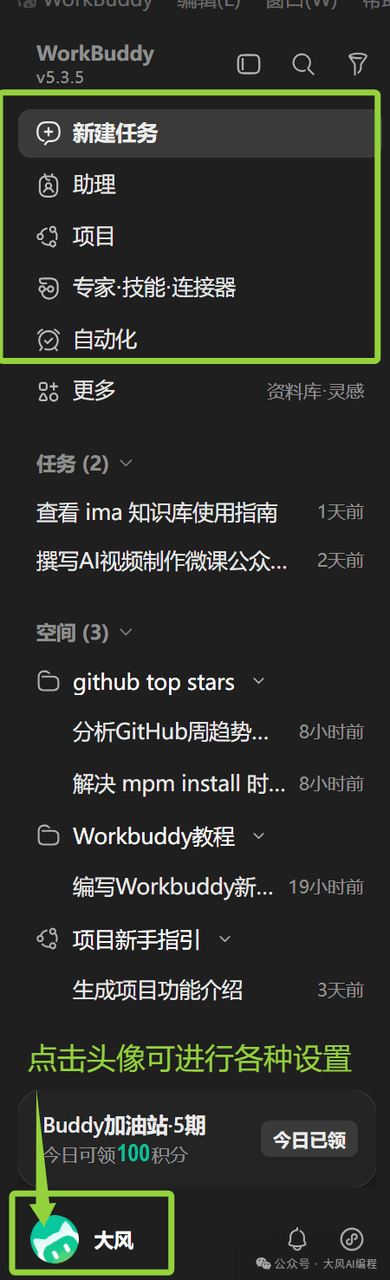
区域3:侧边栏(左) 这个区域主要用来切换不同的任务类型、配置更丰富的功能、显示任务列表和进行各种设置。
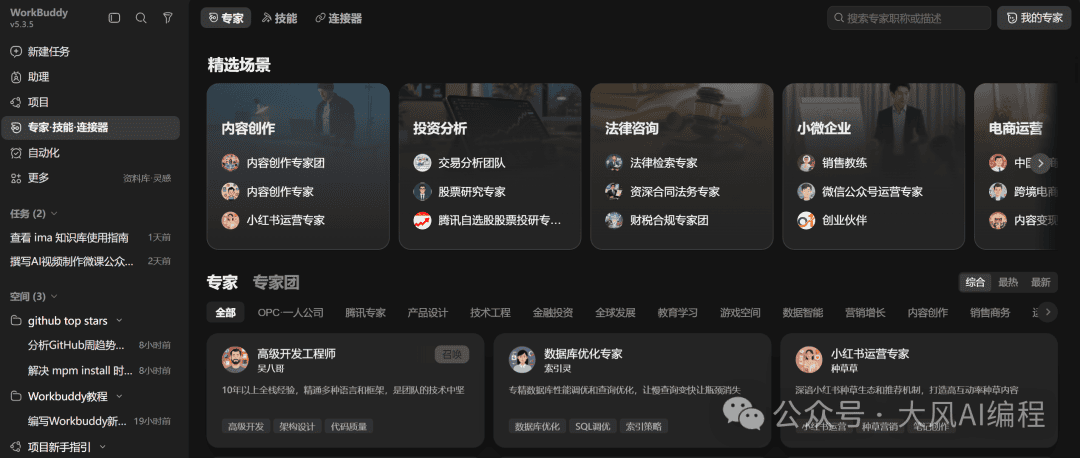
新建任务建立不同工作场景的普通任务 助理这是个非常好用的功能,它可以让你通过手机远程控制Workbuddy干活,比如你外出了,有一个重要的文件没有带,你可以在手机上发送命令,让Workbuddy把那个文件给你发到邮箱。具体如何使用后续篇章会讲解。 注意 远程控制时电脑需保持开机并运行 WorkBuddy,且网络正常。涉及文件删除、系统配置修改、批准命令等高风险操作需确认后执行。 项目项目是团队的协作阵地。它把「指令、连接器、专家、技能、资料」统一组织起来——成员在项目里发起任务时,这些共享配置会自动注入,无需每次重复设置。 专家
用于为 WorkBuddy 配置专业角色,让它在特定领域用更明确的方法和视角完成任务。板块包含专家中心(官方/社区专家)和我的专家(自定义)。 两种形态 专家=「角色切换」机制:以「人设 + 方法论 + 工具链」让 AI 用某领域专家身份执行任务。 专家团=「协作执行」机制:多位专家分工,由团长自动拆解、行执行并整合交付。 提示 专家团会并行调用多位专家、涉及多轮交互,积分消耗通常为单专家的 3–5 倍;召唤前请留意积分余额。 技能
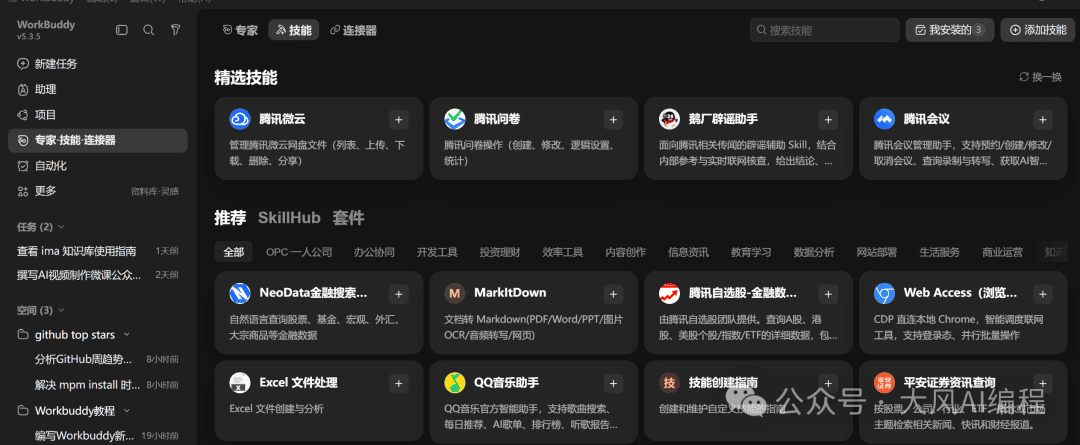
相当于 AI 的「应用商店」。安装不同的技能,WorkBuddy 就获得不同的专业能力——比如 PDF 处理、Office 文档生成、网页自动化、数据分析等。WorkBuddy 预置 20+ 专业技能包,并支持零代码自定义技能。 关于技能可以看Skill 到底是什么?普通人也能轻松掌握的 AI 新技能 连接器
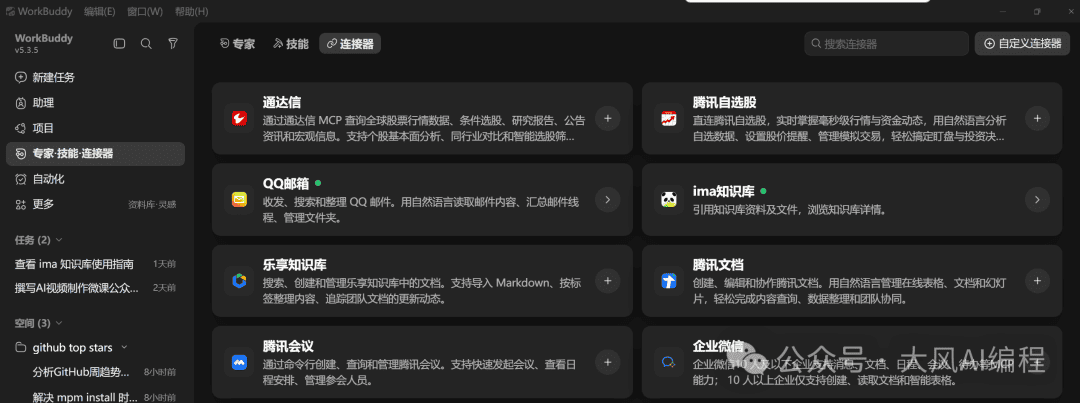
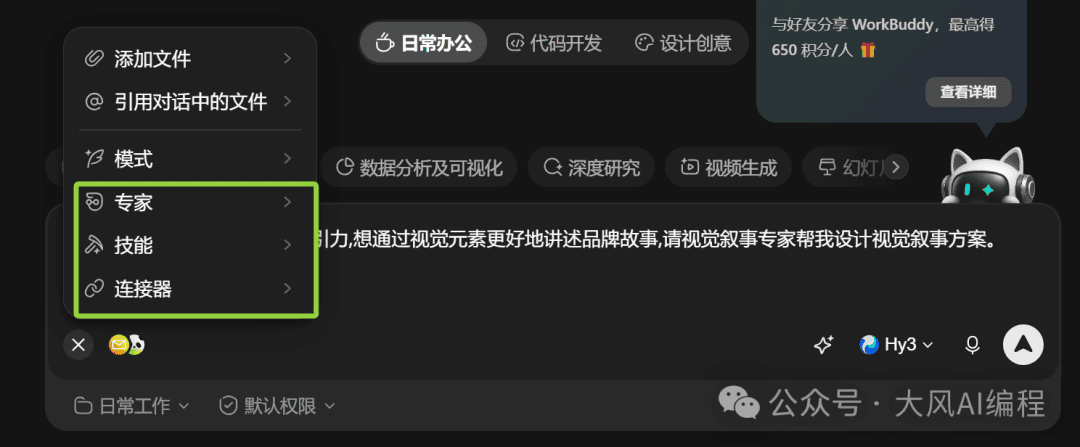
连接器可以打通第三方服务,它是 WorkBuddy 与外部服务之间的桥梁,让 AI 直接访问和操作你授权的第三方平台(数据互通、能力扩展)。例如:可以链接qq邮箱,连通后,可以让Workbuddy帮你自动收发邮件、整理邮件等。 配置好的专家、技能和连接器可以在对话框区域调用。
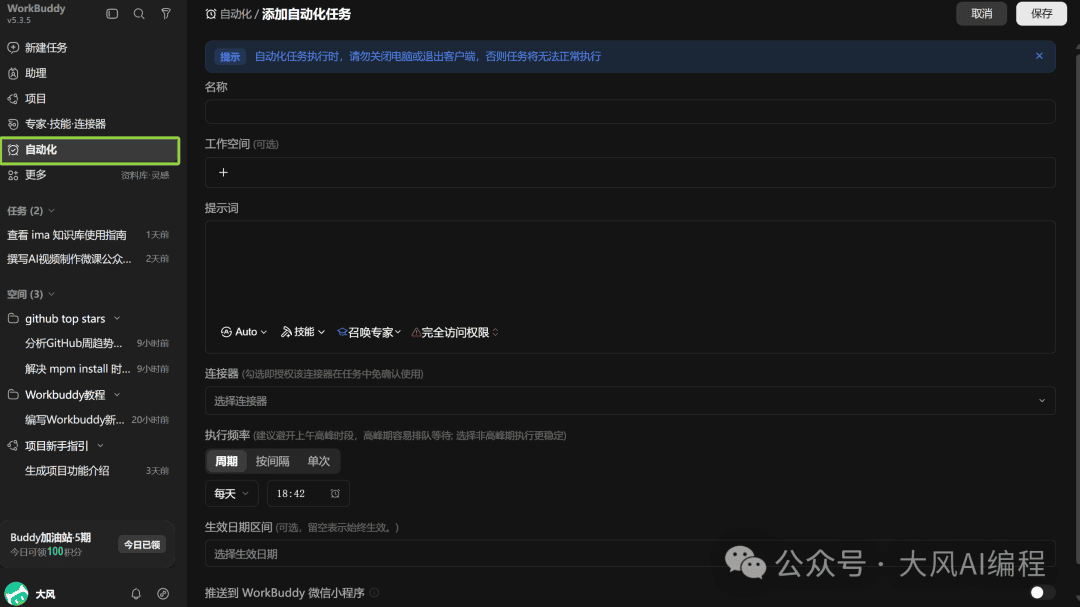
自动化自动化是一种按预设条件自动触发的特殊任务。和普通任务一样会跑出一次对话/执行,只是触发方式不是你手动发起,而是到点自动运行并推送通知。 根据具体情况配置名称、提示词(任务内容)、执行频率、选连接器等。
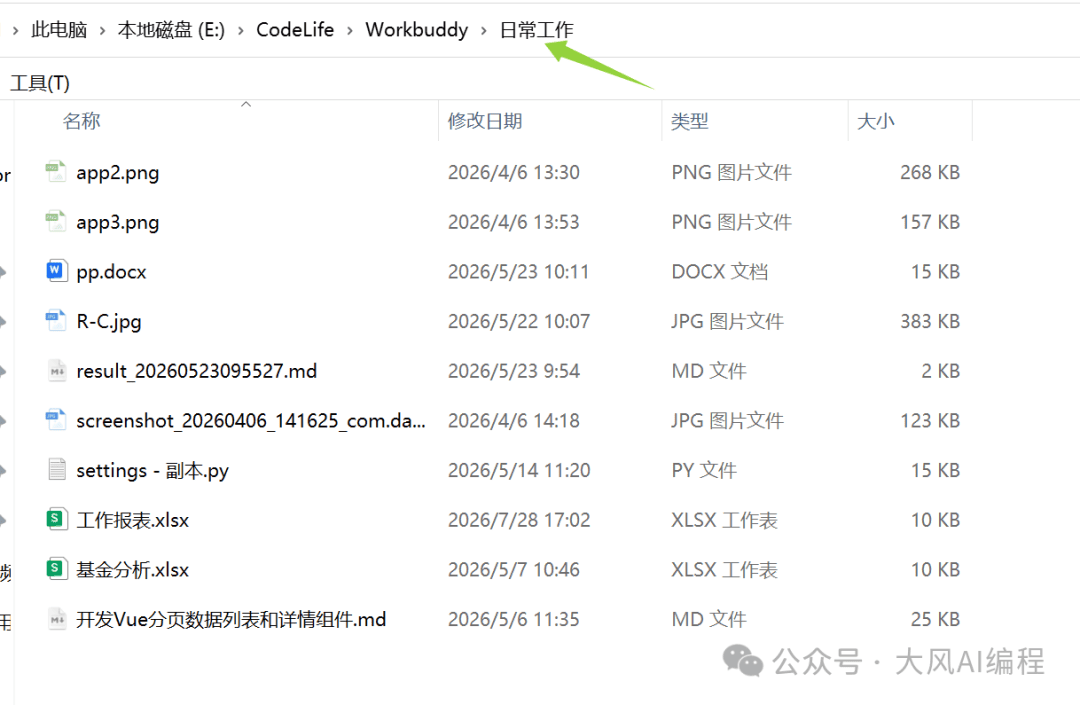
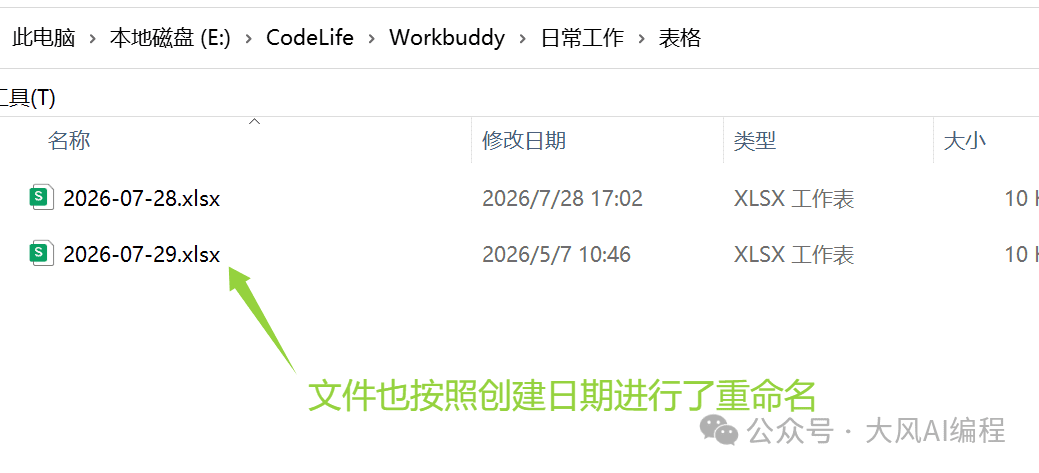
好了,上面讲解了Workbuddy最基础的内容,它是学习后续高级操作的基础,下面我们通过一个小案例来实践一下。 案例需求 在「日常工作」文件夹里有一些文件,现在是杂乱的放在一起,我想整理一下,让他们归类存放,并按文件创建日期命名文件。 — 整理前的文件夹状态 使用如下的提示词,按照图示的步骤即可完成该任务。
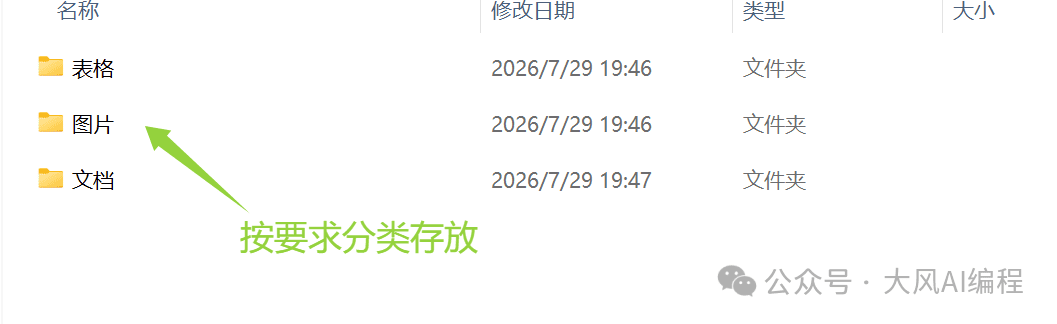
不到一分钟,任务完成,文件已经按要求整理好了。
— 整理后的文件夹结构 本期结束 相信通过这个案例,你已经认识了Workbuddy,并学会了最基础的用法,还有更多更高级的用法我们下期再见吧! 阅读原文:点击这里 该文章在 2026/8/4 17:56:41 编辑过 |
关键字查询
相关文章
正在查询... 

|


 400 186 1886