[点晴永久免费OA]24小时上班?WorkBuddy 微信直连,新牛马已上线
当前位置:点晴教程→点晴OA办公管理信息系统
→『 经验分享&问题答疑 』
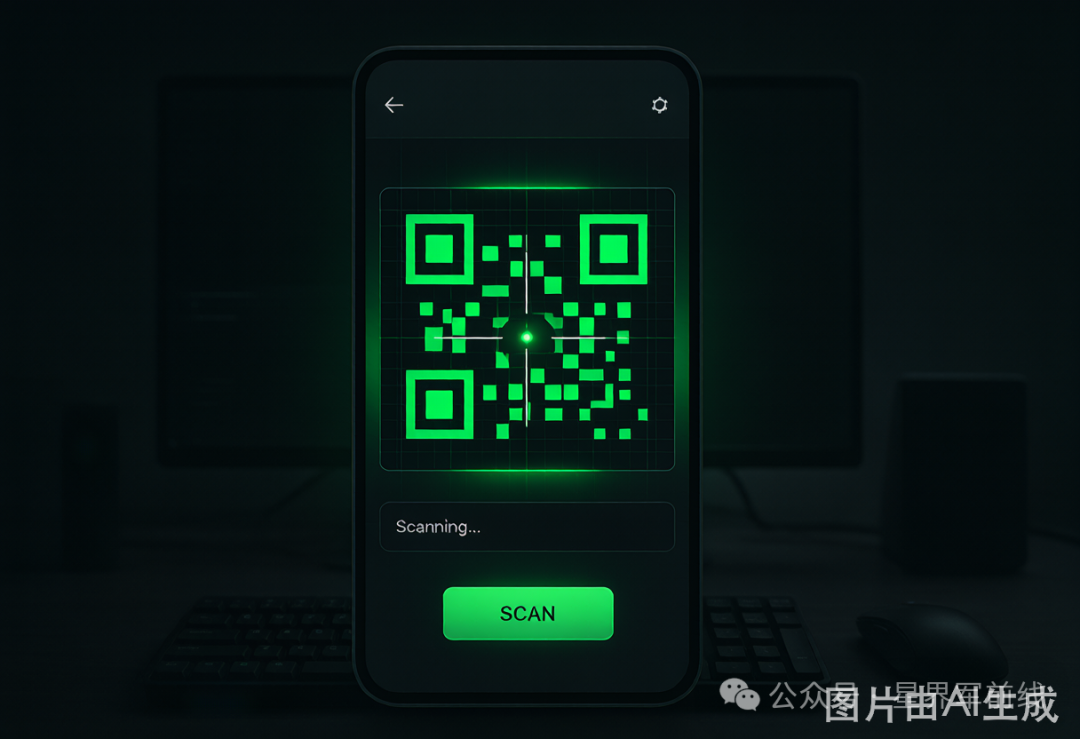
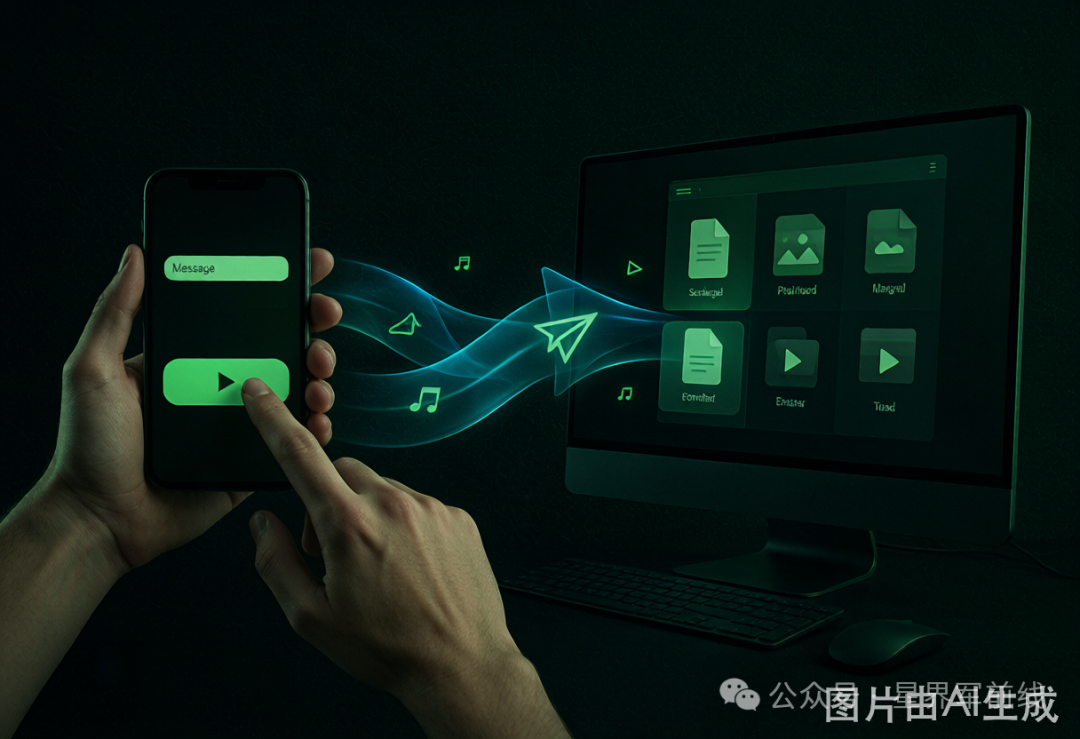
下班后老板微信要文件?WorkBuddy 微信直连,我实测了 4 个场景我是被一个朋友留言提醒的:「WorkBuddy 打通微信直连了,7 月 18 号全量开放。」官方原话挺诱人——「只需发条消息,随时随地都能用手机遥控电脑帮你干活」。 但我第一反应是警惕。这两年看多了发布会上的「一句话就能 XXX」,真用起来是「一句话之后还有十句话在等你」。所以这次我没看宣传稿,自己跑了一遍,从配置到实测到踩坑,完整拆给你看。期间涉及的数据是 AI 模拟的,不具备真实性,但参考性还在。 配置:扫码三秒,零门槛先说怎么连。比我想象中简单到不真实。 打开 WorkBuddy,左侧栏有个「助理」入口,点进去,右上角齿轮进助理设置。在集成列表里找到「微信助理集成」,点「配置」,弹出二维码。掏出手机微信扫一下,绑上了。 没让我填 AppID,没填 AppSecret,没配服务器地址,没有任何技术门槛。就扫码,三秒钟。 这个设计逻辑其实挺妙。 WorkBuddy 本身是本地运行的工具,所有文件、凭证、环境都在你电脑上,它不需要像传统远程控制软件那样穿透内网。微信只是个消息通道,把手机指令传给电脑上的 WorkBuddy。所以配置自然就简单。你只需要一台装着 WorkBuddy 的电脑开着、一部登录微信的手机,扫个码,就能在微信里指挥电脑干活了。 配置简单是前提,但「好用」是另一回事。下面是我实打实测的几个场景。
场景一:远程找文件、发文件这是我遇到最多的需求,没有之一。人在外面,老板或同事要一份文件,文件在办公电脑上。以前要么打车回去拿,要么提前存云盘——但你能预判别人要哪份吗? 我在微信里发了一条:「帮我在桌面上找一下 Q2 季度工作汇报的 PPT,截图给我看看内容」。大概二十秒后,微信收到回复。WorkBuddy 先列出桌面几个 PPT 文件名,逐个打开截图发我。我确认是哪份后说「把这份发到我微信」,它就转过来了。从发消息到拿到文件,不到两分钟。 这体验怎么说呢,跟让工位旁边同事帮忙找文件差不多。唯一的区别是,同事可能翻白眼,它不会。 但有个前提:你的电脑必须开着,WorkBuddy 必须运行。电脑休眠或关机,这功能就用不了。官方建议 Mac 用户合盖时外接显示器防休眠,或者搞台常开主机专门跑。我觉得大多数打工人,记住下班别关电脑、或把休眠时间拉长就行。 场景二:远程处理表格和数据这个场景我专门挑的——处理表格是打工人日常最花时间的活,也是远程最容易出问题的。 我发了条:「帮我把桌面上销售数据表里的 Q2 各月销售额汇总,算一下月均和环比增长,整理成新表格发我」。指令其实挺复杂:读文件、理解表结构、计算、生成新文件、回传。WorkBuddy 花了大概两分钟,每一步都截图发我,我能看到它在干嘛。结果我核了,数据是对的。 有个细节必须提:远程发指令,得一次性说清楚。 我第一遍发的是「帮我把销售数据整理一下发我」,它回「请明确需要整理哪些维度的数据」。这让我意识到,远程跟坐在电脑前不一样——你没法实时补充信息,微信通道是异步的,追问一次就多一轮来回。所以我的经验是:别写「整理一下表格」,写「汇总 Q2 各月销售额,算月均和环比增长,生成新表格」。 场景三:远程写文案和文档这个场景我觉得是远程办公里最自然的。写东西说到底就是输入和输出,不需要你操作鼠标键盘。 我试了真实需求:「帮我写份周报,基于桌面上周报素材文件夹的内容,格式跟上周一样,突出 Q2 最后一周数据亮点,500 字左右」。WorkBuddy 先读素材,参照格式生成。从发指令到拿到完整周报,大概三分钟。 成品质量,能用但不是直接能交。骨架和方向对,但需要自己过一遍微调——比如它把数据亮点列得比较平,我手动改了几句。这其实是 WorkBuddy 本身的能力上限,跟微信直连没关系,微信只是传输通道,不降生成质量。 但这个过程让我意识到一个重要的点:以前在地铁上、排队买咖啡,碎片时间只能刷手机。现在可以掏出手机派个任务,回到电脑前活已经干完了。你人在移动,工作没停。 场景四:跨设备接续这是官方文档提的场景,我试了确实好使。 你在微信里发起任务,比如「帮我分析桌面上用户 A 的反馈数据」。WorkBuddy 在电脑执行时,你可以随时在微信追加指令:「重点看负面反馈的比例和分布」。回到电脑前打开助理页面,完整执行记录都在——思考过程、操作步骤、生成文件,全可追溯,直接在电脑上继续追问细化。 它不像两个工具在切换,更像同一个工作流的两个入口。还有个小细节我喜欢:微信里发任务后,电脑上的 WorkBuddy 会自动切到助理标签页并加载对应会话,回去不用手动找,任务就在那等你。
四个坑,踩完告诉你第一个坑:电脑休眠是最大敌人。 我第一天测试,中午出去吃饭想远程整理文档,消息发过去没反应,等五分钟还是没反应。回去一看,电脑自动休眠了。解决办法简单:Mac 在系统设置开「显示器关闭后防止自动休眠」,Windows 在电源设置把休眠时间改成「从不」,或者搞台常开旧电脑专门跑。 第二个坑:指令必须写全。 前面提过,值得再强调。微信远程你没法实时补上下文,所以一次性把需求说清:文件在哪、做什么、输出什么格式。反过来也成立——涉及多步决策、要你不断判断走向的复杂任务,建议回电脑前操作。微信远程更适合「一次性指令,等结果」。 第三个坑:网络不稳会有延迟。 我用移动数据在地铁测了一次,发出去等了一分多钟才有响应;WiFi 下基本秒级。紧急的事尽量在 WiFi 下用。 第四个坑:图片消息识别不一定准。 官方说支持发图片让 WorkBuddy 识别内容。我拍了张手写会议纪要发过去整理,识别率大概七八成,潦草的地方会错。这不是 WorkBuddy 的问题,是 OCR 的通用局限。别指望拍张模糊白板它就能完美整理成文档。
值不值得用要我说,值得。 配置门槛几乎为零,扫码绑定三秒。核心场景覆盖了打工人最高频的远程需求:找文件、发文件、处理表格、写文档。WiFi 下响应基本秒级,跨设备接续顺滑。 但它不是万能的。电脑不能休眠、指令要写全、太复杂的多步任务不适合远程、移动网络下有延迟。 我觉得它最核心的价值,是一种工作方式的改变。 以前离开电脑等于工作暂停,现在能把「必须在电脑上做的事」变成「手机发个消息就能搞定的事」。通勤路上派个任务,到公司看结果;出去吃饭不怕老板突然要文件;周末在家想处理点东西,不用开电脑。 某种意义上,你的电脑变成了数字分身,24 小时待命。代价是它从此不能关机。这个代价,我觉得值得。 如果你已经在用 WorkBuddy,去设置里把微信助理绑上,三秒钟的事。还没装的,它目前免费,Windows 和 Mac 都支持,去官网下载就行。 阅读原文:点击这里 该文章在 2026/8/5 11:15:55 编辑过 |
关键字查询
相关文章
正在查询... 



|


 400 186 1886