[点晴永久免费OA]Cloudflare Tunnel:没有公网IP,这条隧道通到家
当前位置:点晴教程→点晴OA办公管理信息系统
→『 经验分享&问题答疑 』
🌐没有公网IP,这条隧道通到家不用求运营商,不用改拓扑 家里跑了 Docker 服务,却卡在公网 IP 上,前 5 篇软路由:随时随地直连家中的AI服务的方案就用不了。Cloudflare Tunnel 这玩意,从内网主动往外钻一条隧道,不用改拓扑、不要公网 IP,也能让外网访问到家。 🐙 内网穿透 这篇讲没有公网 IP,也能让外网连回家里的服务。 📋 文章目录 1🚧 前面的路,为什么卡在这 2🛤️ Cloudflare Tunnel 在干嘛 3🌍 准备工作,一个域名 + Cloudflare 托管 4🚇 起隧道,其实就三步 5🔌 把内网服务接出来 6⚠️ 这条路不是完美的 7🧭 两条路,怎么选 8🏠 写到这 🚧 前面的路,为什么卡在这软路由:随时随地直连家中的AI服务本地跑的服务还想要外网访问,要上软路由、改桥接、要公网 IP。 可现实里有三种情况直接把这条路堵死。 ① 运营商不给公网 IP 打电话问了,客服说没有,或者只有企业专线才给。这条路从源头就断了。 ② 家里网络你做不了主 租房、合租、公司宿舍、家里长辈管的网,你动不了拓扑,光猫密码都不知道。 ③ 自己不想折腾 桥接、拨号、防火墙,一听就头大。只想让外网能访问家里某个服务,不想重写整个网络。 这三类人很多。我们当然可以用第三方的“中转”,如NAS的官方服务;也可以用第三方内网穿透的平台,如节点小宝之类的,但今天要讲的是Cloudfare。 Cloudflare 这条路就是为他们留的。 🛤️ Cloudflare Tunnel 在干嘛它做的是反向隧道。 普通端口转发是外网主动敲门,你家路由器开门。这需要公网 IP,还得把门一直开着。 Cloudflare Tunnel 反过来。它从内网主动伸一只手出去,跟 Cloudflare 的 edge 节点握手。外网用户访问你的域名时,Cloudflare 把请求顺着这只手递进来。你家不需要公网 IP,也不需要开门。 几个硬指标挺香。 完全免费 Cloudflare Tunnel 在 Free 计划里就能用,不花钱。 没有节点数量限制 一个账号可以建多条隧道,想接几个服务就接几个。 没有流量限制 Free 计划不收流量费,这一点比很多第三方穿透工具厚道。 🌍 准备工作,一个域名 + Cloudflare 托管这条路唯一需要你花的钱,就是一个域名。 购买域名的方法在把家连到外网,DDNS加端口转发里说过。 买完要把域名托管到 Cloudflare。因为 Tunnel 是 Cloudflare Zero Trust 里的功能。 ① 登录 Cloudflare,添加站点 输入你刚买的域名。 ② 选择 Free 免费计划 Tunnel 不需要付费版。 ③ 复制 Cloudflare 分配的名称服务器 一般会给你两个,比如 xxx.ns.cloudflare.com。 ④ 去 NameSilo 改 NameServers Domain Manager → 对应域名 → Quick settings → NameServers,改成 Cloudflare 给你的两个。 ⑤ 等状态变成有效 回到 Cloudflare 点立即检查,等主页显示域名有效即可。 完成后,你的 DNS 由 Cloudflare 接管。后面所有子域名、HTTPS、隧道,都从这里管。 🚇 起隧道,其实就三步① 在 Cloudflare 控制台里开隧道 选你托管好的域名,进 Zero Trust。左侧 Networks 下找到 Tunnels,点 Create a tunnel,类型选 Cloudflared。起个名字,下一步。 ② 复制 docker run 命令 Cloudflare 会按你选的系统生成一条命令。选 Docker,复制。命令里有一段 --token,那是隧道的钥匙,别到处发。 ③ 把 cloudflared 跑起来 可以在电脑或者NAS上(如极空间跑)。先拉镜像 cloudflare/cloudflared:latest。 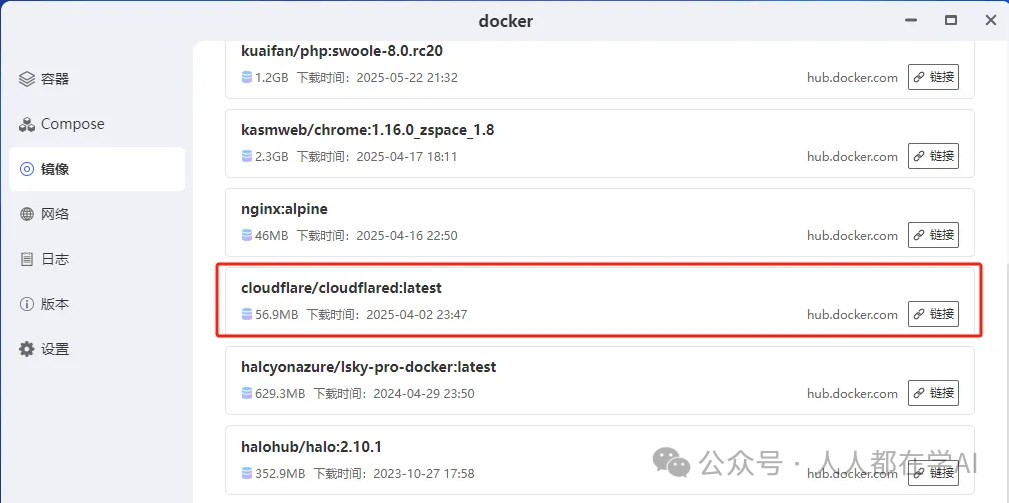 极空间 Docker 拉取 cloudflare/cloudflared 镜像 拉到之后在镜像选项卡里导入,添加为容器。命令选项卡选自定义,把 docker run 里从 tunnel 开始的那一段填进去。 ⚠️ EntryPoint 保持默认,控制台选 None。控制台不选 None 会出网络问题。 跑起来之后,隧道就连上了。 🔌 把内网服务接出来隧道只是通了一条路。你还要告诉 Cloudflare,访问哪个域名时,把流量送到家里的哪台机器、哪个端口。 在隧道的 Configure 里,选 Public Hostname。 Subdomain 填你想要的子域名,比如 nas、pic、ai。 Domain 选你托管好的域名。 Service 类型 选 HTTP。 URL 填家里服务的内网 IP 和端口,比如 192.168.x.x:8089。 保存。过几分钟,打开 子域名.你的域名,就能看到家里那台服务了。 ⚠️ 这条路不是完美的有两件事必须提前说清楚。 ⚠️ 速度不乐观。原因是流量要绕 Cloudflare 的节点,而 Cloudflare 的节点大多在海外。对国内访问来说,延迟和带宽都受影响。 ✅ 安全性其实比端口转发要高。外网用户摸不到你家的真实 IP,只能摸到 Cloudflare。你还能在前面再加一道 Cloudflare Access,让访问者先登录才能进。 ✅ 费用也比第三方平台要低。 🧭 两条路,怎么选前 5 篇的方案,需要公网 IP、需要改拓扑、速度快、流量不过第三方。适合想长期稳定跑服务的人。 这一篇是 Cloudflare Tunnel 方案。它不要公网 IP、不动拓扑、免费、配置简单。代价是速度受限、依赖 Cloudflare 这个中间商。 如果你只是偶尔远程连回家里的 NAS、图床、或者个人服务,不想跟运营商扯皮,Tunnel 够用。如果你要跑 AI 推理、大文件同步、视频监控,软路由加公网 IP 仍然是更好的选择。 阅读原文:点击这里 该文章在 2026/8/31 12:52:57 编辑过 |
关键字查询
相关文章
正在查询... 



|


 400 186 1886