工控生态之展示与交互:怎么让工业软件不再"丑"
当前位置:点晴教程→知识管理交流
→『 技术文档交流 』
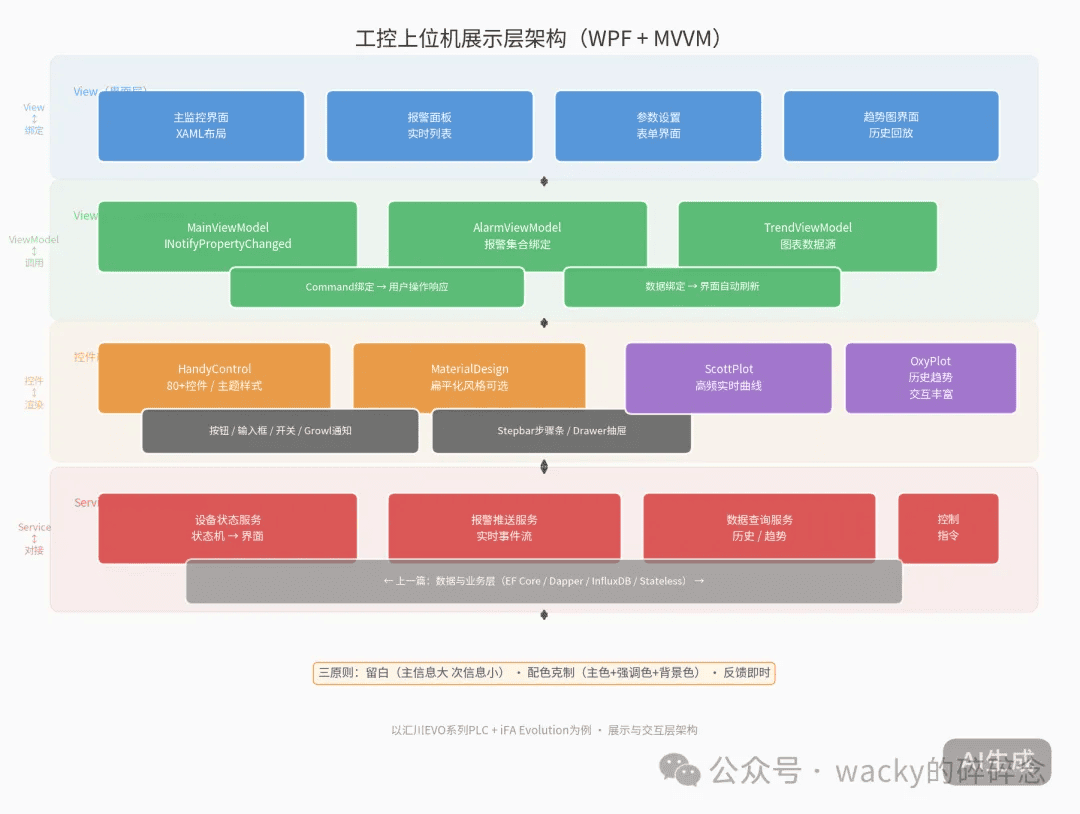
前言这一篇是工控上位机技术栈的第三层——展示与交互层。说白了就是界面。工控软件的界面名声一直不太好,"土味工控"几乎成了行业标签——灰色的按钮、密密麻麻的数字、上世纪的配色、点一下闪一下的刷新。但实际情况是.NET生态在UI方面已经相当成熟,能做出既好看又好用的工控界面,工具链完全具备。 今天聊三件事:界面框架怎么选、可视化控件怎么用、怎么让工业软件告别"土味"。 界面框架:WinForm、WPF还是Avalonia.NET工控界面开发,三个框架各有千秋。 WinForm是工控界的老牌选手。诞生于2002年,至今仍在大量项目中使用。它的优势是简单直接:拖控件->写事件->跑起来,学习曲线极低。对于那种"几个按钮加几个文本框"的简单上位机界面,WinForm是最快的选择。工控现场很多老系统都是WinForm写的,维护成本极低。 但WinForm的短板也很明显:不支持数据绑定(要用事件手动刷新界面),不支持硬件加速(界面全靠CPU渲染),控件样式定制困难(想做个圆角按钮都得自己画),DPI缩放表现一般(在高分屏上容易糊)。如果你的界面需要复杂的数据展示、动画效果,或者要在4K屏上清晰显示,WinForm就开始力不从心了。 WPF是WinForm的继任者。它引入了XAML机制:一种用XML描述界面的标记语言,配合数据绑定,界面和逻辑彻底分离。WPF的核心优势有三个。 第一,数据绑定。你不需要手动写"读取数据→更新文本框"的代码,只要把界面的控件和数据源绑定好,数据一变,界面自动刷新。这在工控场景下太重要了,PLC每秒推几百个数据点,手动刷新界面会卡死,数据绑定让这一切自动且高效。 第二,样式和模板。WPF的控件外观是完全可定制的,想做什么风格做什么风格,圆角、渐变、阴影、动画都支持。告别"灰色按钮"全靠这一招。 第三,硬件加速。WPF基于DirectX渲染,界面绘制走GPU,不占CPU。工控上位机本来就忙——通信、数据处理、报警判断都在跑,界面渲染再吃CPU就太浪费了。 一个典型的WPF数据绑定示例——把PLC温度值绑定到界面文本框: // ViewModel:实现INotifyPropertyChanged,属性变化时通知界面更新 public class MainViewModel : INotifyPropertyChanged { private float _temperature; public float Temperature { get => _temperature; set { _temperature = value; OnPropertyChanged(nameof(Temperature)); } } public event PropertyChangedEventHandler PropertyChanged; protected void OnPropertyChanged(string name) => PropertyChanged?.Invoke(this, new PropertyChangedEventArgs(name)); } 每当PLC推送一个新温度值,你只需要更新ViewModel的Temperature属性,界面上的文本框就会自动刷新,不用写一行操作控件的代码。这就是WPF数据绑定的威力。 而Avalonia是近年来的新选择,定位是"跨平台的WPF"。API设计和WPF非常接近,XAML写法几乎一样,但它能跑在Windows、Linux、macOS上。如果你的上位机需要部署到Linux工业平板或者使用国产操作系统,Avalonia是目前最现实的方案。 不过Avalonia的生态成熟度还不如WPF——第三方控件库少一些,踩坑的概率高一些。新项目可以尝试,老项目迁移要慎重。 我的建议:新项目首选WPF,生态成熟、资料多、控件丰富。简单的工具类界面用WinForm,快速搞定。跨平台需求才考虑Avalonia。 实时图表:ScottPlot还是OxyPlot工控界面少不了实时曲线——温度趋势、压力波动、产量统计。选图表库的关键是:能不能扛住高频刷新。工控场景的图表有个特殊性:数据是持续推送的,每秒可能新增几十到几百个数据点,界面需要不断重绘。很多通用图表库在这种场景下会卡顿——每秒重绘几十次,CPU直接拉满。 ScottPlot是.NET生态中性能最强的实时图表库。它用ImageSharp做底层渲染,不走WPF的渲染管线,直接画到位图上再贴到界面。这种方式的特点是:渲染速度极快,10万个数据点实时滚动也不卡。缺点是它不是原生WPF控件,交互(缩放、选取)体验不如OxyPlot流畅。 OxyPlot是另一个主流选择,WPF原生控件,交互体验好——鼠标缩放、平移、十字光标都很流畅。支持的图表类型也比ScottPlot丰富。但性能上不如ScottPlot,数据点超过几千个、刷新频率高于每秒10次时,可能出现卡顿。具体选哪个?看你的数据量和刷新频率。高频大量数据(比如每秒100个点以上、持续滚动)选ScottPlot。交互优先、数据量中等选OxyPlot。两个都是开源免费,NuGet一键安装。 ScottPlot画一条实时滚动的温度曲线,核心代码就这么几行: // 初始化图表,WPF中用WpfPlot控件 var plot = WpfPlot1.Plot; plot.Title("EVO500 主轴温度实时监控"); plot.XLabel("时间"); plot.YLabel("温度 (℃)"); plot.Axes.SetLimitsY(0, 120);// Y轴固定范围 // 添加一条曲线 var temperatureBuffer = new double[1000]; var signal = plot.Add.Signal(temperatureBuffer); signal.Color = Colors.Gray; signal.LineWidth = 2; // 定时器回调:新数据来了之后刷新图表 DispatcherTimer timer = new DispatcherTimer { Interval = TimeSpan.FromMilliseconds(100) }; timer.Tick += (s, e) => { // temperatureBuffer是循环数组,新数据覆盖旧数据 WpfPlot1.Refresh(); }; timer.Start(); 对应的前端代码: <Window x:Class="WpfApp3.MainWindow" xmlns="http://schemas.microsoft.com/winfx/2006/xaml/presentation" xmlns:x="http://schemas.microsoft.com/winfx/2006/xaml" xmlns:d="http://schemas.microsoft.com/expression/blend/2008" xmlns:mc="http://schemas.openxmlformats.org/markup-compatibility/2006" xmlns:local="clr-namespace:WpfApp3" xmlns:sp="clr-namespace:ScottPlot.WPF;assembly=ScottPlot.WPF" mc:Ignorable="d" Title="MainWindow" Height="450" Width="800"> <Grid> <sp:WpfPlot x:Name="WpfPlot1"/> </Grid> </Window> 这段代码的效果是:每100毫秒刷新一次图表,温度曲线从右向左滚动,像心电监护仪那样。对工控操作员来说,这种实时滚动的曲线比一堆静态数字直观得多。 控件库:HandyControl告别土味选好了框架和图表库,还差一样东西——控件库。WPF自带的控件功能够用,但默认样式确实……工业风十足,不是好的那种工业风。 HandyControl是一套开源的WPF控件库,提供超过80种常用控件和丰富的样式主题。装上之后,你的按钮、输入框、下拉框、开关、进度条……全部焕然一新。几行配置就能把整个应用的视觉风格拉上一个档次。 除了HandyControl,还有几个值得关注的: MaterialDesignInXamlToolkit,谷歌Material Design风格的WPF实现,控件丰富、文档完善,适合喜欢扁平化现代风格的场景。MaterialDesignExtensions在其基础上进一步扩展了导航、对话框等组件。 HandyControl的优势是风格更灵活,中式开发文档更全,工控场景的适配性更好——比如它的Growl通知控件(类似消息提示)很适合做报警弹窗,Stepbar步骤条适合展示设备流程状态。 需要注意的是,控件库别贪多。挑一个主力库用到底,别HandyControl和MaterialDesign混着装,这样会导致两套样式系统打架,调试样式问题会让你怀疑人生。 让工业软件不再"丑"的三个原则工具准备好了,但"好看"不只是控件库的问题。我见过太多项目装了HandyControl,界面照样丑……因为审美和设计原则没有跟上。三个原则,记住就能避开80%的"土味"。 第一,留白。工控界面最大的通病是信息密度过高——恨不得一屏塞进所有数据。结果每个数字都很小、每个控件都挤在一起,操作员看不过来。正确的做法是:主信息大、次信息小、无关信息不显示。一屏只展示当前最关键的数据,历史数据和详细参数放二级页面。留白不是浪费空间,是让重要信息凸显出来。 第二,配色克制。工控界面不需要五颜六色。选一个主色调(比如蓝色),一个强调色(比如橙色用于报警),一个背景色(深灰或浅灰),三个颜色足够。状态颜色遵循行业惯例——绿色正常、黄色警告、红色故障——别标新立异。最忌讳的是用纯色——纯红、纯绿、纯蓝饱和度太高,看久了眼睛累。把饱和度降两档,立刻舒服很多。 第三,反馈即时。工控操作员点击一个按钮,界面必须立即给出反馈——按钮变色、弹提示、状态更新,不能点了没反应等两秒才跳。即使后台操作需要时间,也要先给个"处理中"的反馈。WPF里用动画和异步任务配合就能实现,不复杂。 把前面聊的串起来,一个典型的.NET工控上位机展示层架构是这样的:
界面层用WPF + MVVM模式。Views负责界面布局,ViewModels负责数据绑定和交互逻辑,Models对接服务层的数据接口。HandyControl提供控件样式,ScottPlot画实时曲线,OxyPlot画历史趋势图。 MVVM是WPF的标准架构模式,和上一篇聊的分层一脉相承——ViewModel就是展示层和业务逻辑层之间的桥梁。ViewModel调用业务逻辑层的服务接口拿数据,通过数据绑定推送到View,用户操作View时通过命令绑定触发ViewModel的逻辑。 这套架构的好处是:界面和逻辑彻底解耦。设计师可以用Blend调界面,不影响你写代码;你想换控件库,不影响业务逻辑;甚至想把WPF换成Avalonia,ViewModel层基本不用改。 阅读原文:点击这里 该文章在 2026/9/1 10:03:29 编辑过 |
关键字查询
相关文章
正在查询... 



|


 400 186 1886