OpenPrint —— 开源零后端 Web 打印设计器:拖拽做面单 / 发票 / 标签 / 报表,AI 一句话生成,3 分钟对接 ERP
当前位置:点晴教程→知识管理交流
→『 技术文档交流 』
OpenPrint 完整介绍与上手指南开源零后端 Web 打印设计器:拖拽做面单 / 发票 / 标签 / 报表,AI 一句话生成,3 分钟对接 ERP。 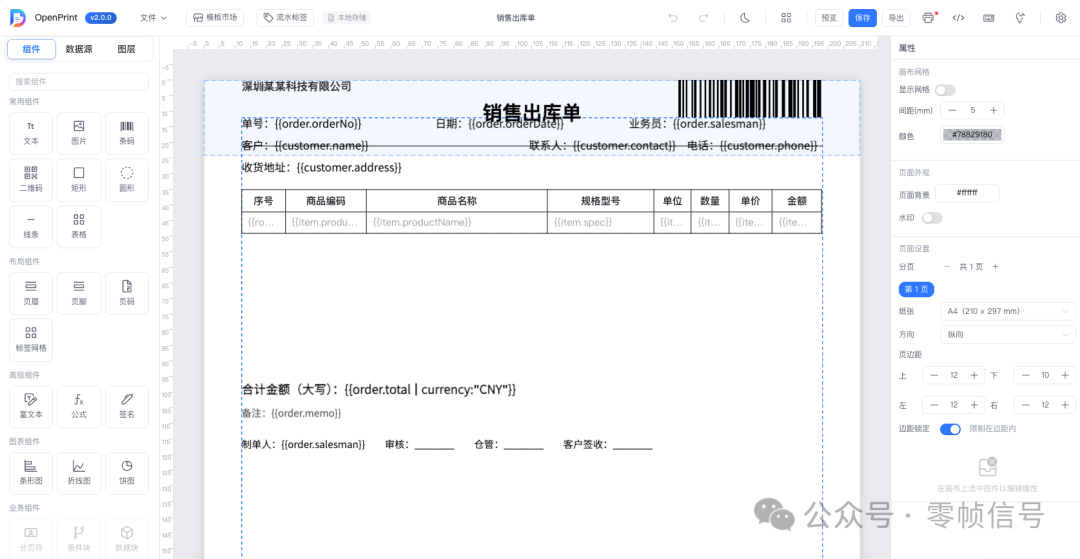 1这是什么:一个公式讲清楚做业务系统绕不开打印:快递面单、出库单、发票、价签、报表……传统做法要么手写 HTML+CSS 调半天,要么被各家打印机驱动绑架。OpenPrint 想当「打印界的 Figma」——一个开源、纯前端、零后端依赖的 Web 打印模板可视化设计器,拖拖拽拽就把模板做完,再把数据喂进去就能出 PDF / 直接打印。 OpenPrint = 可视化设计器 + 框架无关渲染引擎 + AI 模板生成 把「画模板」和「出打印结果」彻底分开 💡 官方定位开源 Web 打印模板可视化设计器,让快递面单、发票、标签、报表的设计像搭积木一样简单。 🔧 核心理念引擎层与 UI 层解耦——渲染引擎用纯 TypeScript 实现、零框架依赖;设计器 UI 用 Vue 3 + Naive UI 构建,但可以随时换成你自己的 UI。 📊 当前状态Gitee 上 ⭐ 171 / Fork 57 / 4 位贡献者,已发布桌面客户端「Qprint」,属于可上手、在迭代阶段;许可证 AGPL-3.0(强 copyleft,商用注意,见第 9 节)。 2核心设计:引擎与 UI 解耦OpenPrint 最值得记住的一点,是它没有把自己绑死在某个框架上。整个系统分两层: - 引擎层(框架无关):排版引擎 + 渲染引擎,全部用纯 TypeScript 实现,不依赖任何 UI 框架。负责模板解析、数据绑定、分页、表格/分组、表达式计算,以及把结果导出成 HTML / PDF / JPG / SVG。 - UI 层(可替换):官方设计器用 Vue 3 + Naive UI + Fabric.js 做的拖拽界面,但这一层是「可拔插」的。React、Angular、甚至原生 JS 项目都能通过引擎 SDK 或 iframe 把它嵌进去。 @openprint/engine(渲染引擎)vs openprint26(设计器 UI)前者是纯 TS 的「模板→成品」内核,后者是带拖拽面板的可视化外壳。集成时,你可以只拿引擎,也可以整套设计器都接。 数据绑定(Mustache)vs 模板导出(.json)前者决定「数据怎么填进模板」(支持 JSON / CSV / API 数据源),后者决定「模板本身怎么存和分享」(导出 .json 后可在团队 / ERP 间流转)。 renderTemplate(json, data) 在任何 JS 环境都能直接调用,输出标准 HTML。这对「已有系统想补打印能力」的团队极其友好。 3怎么选:四种打印方式一表看懂OpenPrint 提供了四条不同的「出纸」路径,按场景挑最省事的: 4快速上手:三分钟跑起来Step 0 · 环境要求 - Node.js >= 22.18.0 - pnpm >= 9.x(npm / yarn 也行) Step 1 · 一条命令装好(推荐) pnpm add openprint26 yarn add openprint26 Step 2 · Vue 3 项目里用起来 import OpenPrint from 'openprint26' import 'openprint26/dist/style.css' createApp(App).use(OpenPrint).mount('#app') 模板里直接放设计器组件: <OpenPrintDesigner /> </template> Step 3 · 原生 / 任意框架渲染模板 const html = renderTemplate(templateJson, { sender_name: '张三', receiver_name: '李四', tracking_no: 'SF1234567890', }) document.getElementById('print-area').innerHTML = html React 项目(iframe 嵌设计器 + SDK 渲染) import { renderTemplate } from 'openprint26/sdk' export default function App() { const ref = useRef(null) useEffect(() => { const html = renderTemplate(templateJson, data) ref.current.innerHTML = html }, []) return ( <> <iframe src="/openprint/designer.html" width="100%" height="600" /> <div ref={ref} /> </> ) } 想看源码 / 自己构建 cd open-print pnpm install pnpm dev # 启动开发服务器 pnpm build # 构建生产版本 常用命令速查 5不同角色怎么玩👤 业务 / 仓管(普通用户)- 打开在线设计器,拖控件画面单或出库单; 💻 前端开发者- Vue 3 项目直接 app.use(OpenPrint) 嵌设计器; 🛠 实施 / ERP 工程师- 静态部署设计器到内网 Nginx,或装桌面客户端静默打印; 🧩 二次开发者 / 贡献者- 改排版引擎、加控件、扩展导出格式; 6真实场景与能力数据📦 快递面单:AI 一句话生成输入「帮我生成一张快递面单,含收件人、寄件人和运单号条码」,AI 自动建模板、布局文本、加条码。可信度:官方实测能力。 🏪 多门店云打印总部统一管模板,分店远程触发打印,队列监控 + 断线重试 + 权限管控 + 日志审计。可信度:官方功能说明。 📊 Web 报表设计分组表 / 交叉表 / 主从表,支持求和 / 平均 / 计数汇总,嵌入柱状 / 折线 / 饼图,条件格式高亮预警。可信度:官方功能说明。 🔌 ERP 对接标准 HTTP API,设计模板导出 .json 后由 ERP 推送数据触发打印,官方宣称「3 分钟接入」。可信度:官方宣称(具体耗时视系统而定)。
7生态OpenPrint 的「可拔插」特性让它天然适合嵌进现有系统,生态入口主要在这几处: 8最佳实践清单✅ 先定模板后接数据:在设计器里把字段用 Mustache 绑定好,再对接 JSON / CSV / API,避免硬编码。 ✅ 模板存 .json 复用:导出模板文件沉淀到团队库,新业务直接改数据不改结构。 ✅ 批量走桌面客户端:多单、后台自动出纸用 C++ Qt 客户端,零弹窗不卡前台。 ✅ 多门店用云打印:总部统一模板 + 队列管控,分店只管触发。 ✅ ERP 走标准 API:用 POST /api/print + template_id 触发,别在业务代码里拼 HTML。 ✅ 静态部署加 SPA fallback:Nginx 配 try_files $uri /index.html,否则刷新 404。 ✅ 字体提前注册:自定义字体放进 public/fonts/ 并在 catalog.ts 登记,避免出 PDF 缺字。 ✅ AI 接自己的 LLM:AI 助手直连 LLM API,密钥自己管,别依赖第三方中转。 9注意事项与常见坑10资源与链接整理自:OpenPrint 官方 Gitee README / 文档 · 2026-09-01 · 数据以 Gitee 官方页面为准(⭐171 / Fork 57 / AGPL-3.0)。许可证以 Gitee 官方 AGPL-3.0 为准,README 顶部 MIT 徽章为模板占位。 阅读原文:点击这里 该文章在 2026/9/2 15:24:49 编辑过 |
关键字查询
相关文章
正在查询... 

|


 400 186 1886