[点晴永久免费OA]PriPrinter:专业虚拟打印机,打印预览排版更省心
当前位置:点晴教程→点晴OA办公管理信息系统
→『 经验分享&问题答疑 』
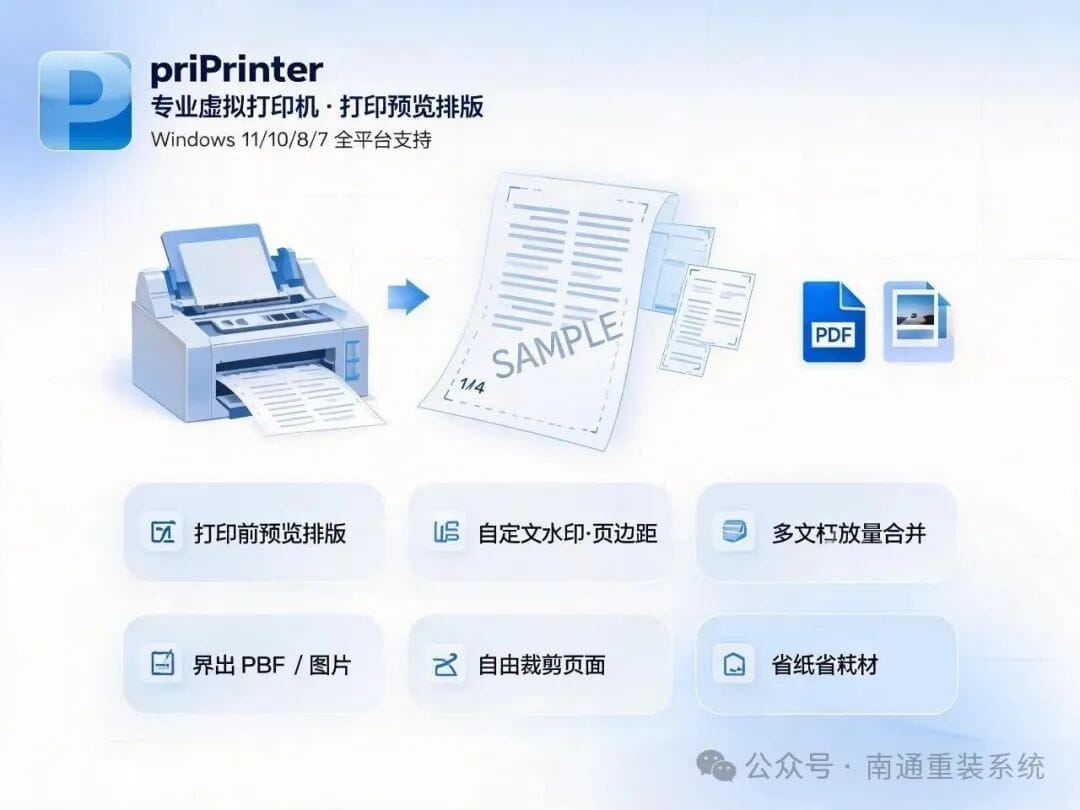
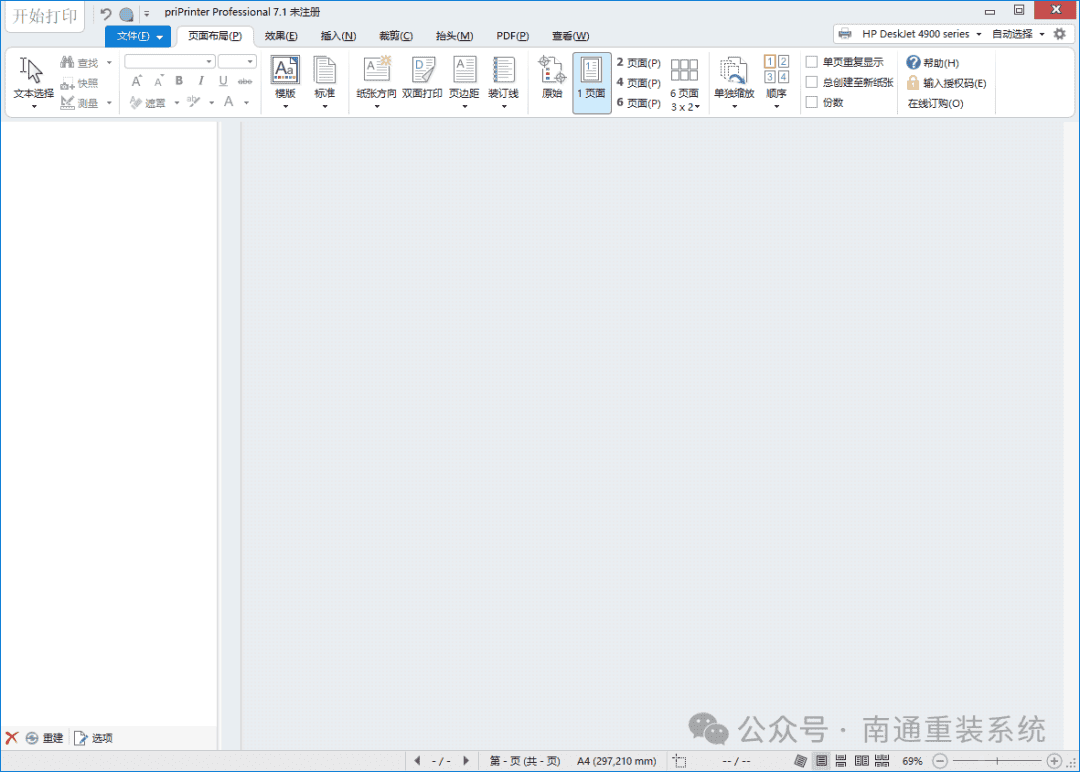
你收到一份80页的PDF报告,只需要打印第12到35页,但直接打印出来才发现有些页是空白、有些页是广告插页、有些表格的右边被裁掉了一截。你手上有三份Word文档、两份网页和一张Excel表格,想把它们合并成一份顺序正确的PDF发出去,但每份文档的页面尺寸和边距都不一样,合并之后排版全乱。你打印一份内部资料,想在每一页加一个“草稿”水印,但Word的水印功能只对Word有效,网页和PDF没有统一的办法。 priPrinter就是解决这类问题的。它是一款专业虚拟打印机,安装后在所有Windows软件的打印对话框里都会多出一个“priPrinter”选项。你从任何软件“打印”到它,它不直接输出,而是先弹出一个3D打印预览界面——在这个界面里,你可以删页、重排、多页合一、拖拽裁边、加水印、合并多个打印任务,确认无误后再决定打成纸质、存成图片还是发布为PDF。 priPrinter批量合并和水印怎么用批量合并多个打印任务是priPrinter在办公场景里最实用的功能之一,也是“打印前中间件”定位的直接体现。 合并多个打印任务的操作很简单: 你先把第一份文档打印到priPrinter,它会出现在预览界面的“打印任务”列表中;不要关闭priPrinter,回到第二个软件再打印到priPrinter,第二个任务会追加到同一个列表中。你可以在列表中拖拽调整各任务的顺序,然后统一预览、统一输出。这意味着一份Word、一份网页、一份Excel表格,可以在输出之前被组织成一个完整的文档,不需要先各自存成PDF再合并。 水印和页码: 在“Watermarks”或“Insert”选项卡中,可以为当前打印任务添加文字水印(“草稿”“内部使用”“机密”等)或图片水印。水印可以设置位置、透明度、旋转角度,并且可以指定只加在特定页面上,而不是全文一刀切。自动页码功能可以在合并后的文档上重新编号,解决“三份文档各自从1开始”的问题。 页面模板和Profile: 如果你经常用同一套设置(比如“双面打印+左边距15mm+页脚加页码”),可以把这套配置保存为Profile。下次打印同类文档时,在priPrinter中一键加载,不需要每次重新拖拽和输入。
软件界面
版本说明 软件名称:priPrinter(专业虚拟打印机) 版本:7.1 测试系统:Windows 10专业版 下载入口结尾总结priPrinter解决的是一个PDF24和“一键转PDF”工具没有刻意去解决的问题:当你打印出来的东西“不对”的时候,问题往往不在文档本身,而在“打印”这个动作缺少一个可编辑的中间层。 打印前排版让你在输出之前删页、重排、拖拽边距,批量合并让你把散落在不同软件里的打印任务收进同一个输出,水印和页码让每一页在离开电脑之前就是最终的样子。免费版可以无时间限制地跑通流程,Standard和Professional的版本差异决定的是“打纸质”还是“发PDF+改文字”。 阅读原文:点击这里 该文章在 2026/10/27 18:45:45 编辑过 |
关键字查询
相关文章
正在查询... 


|


 400 186 1886