[点晴永久免费OA]别急着重装Windows系统!用这个免费开源工具,C 盘软件无损迁移挪动到 D 盘
当前位置:点晴教程→点晴OA办公管理信息系统
→『 经验分享&问题答疑 』
早上开机,右下角又弹“C盘空间不足”。微信、Adobe、游戏客户端……明明没刻意装东西,C盘却悄悄飘红。你大概也试过:直接把软件文件夹拖到D盘——结果双击打不开,只能重装。 今天介绍一个GitHub上近期很火的开源工具:Viap。它只干一件事,却干得很漂亮——把已安装的软件和数据,无损搬到别的盘,还让它们照常运行。 一、Viap是什么 Viap 是一款 Windows 专属的应用管理与数据迁移工具,完全开源(MIT 协议),在 GitHub 已收获不少 Star。它基于 Tauri + React + Rust 打造,安装包小、启动快。 它的核心原理很聪明:不改变软件的安装路径,而是利用 Windows 的“符号链接/ 目录链接”技术,把原本在 C 盘的软件目录“重定向”到 D 盘等其它磁盘。对系统和软件来说,访问路径没变,所以能照常运行;对你来说,C 盘空间被实实在在腾出来了。
二、它能做什么 · 把已装软件迁移到其它盘,并支持一键恢复回原位置。 · 迁移系统文件夹、应用数据目录、自定义文件夹。 · 迁移前自动检测运行中的进程和文件占用,避免冲突。 · 复制完成后先校验数据,确认无误才切换为链接。 · 保留迁移历史,支持恢复、链接健康检查、导入导出。 · 卸载软件时扫描并清理残留(服务、驱动、计划任务)。 · 显示磁盘占用、应用快照、后台扫描进度。 · 支持浅色/深色主题、液态玻璃外观、字号调节,还有免安装的便携版。 三、手把手操作(以C盘搬到D盘为例) 第1步:右键“以管理员身份运行”Viap。 创建符号链接、访问受保护目录都需要管理员权限。 第2步:等待应用扫描。 Viap 用三级引擎(注册表→快捷方式→文件系统)流式加载应用列表,不用干等。
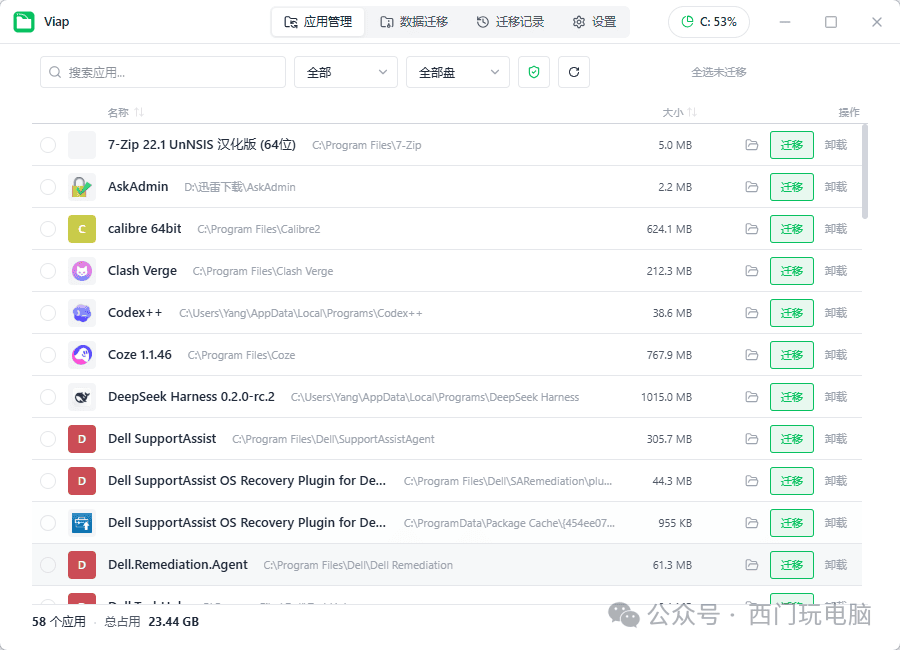
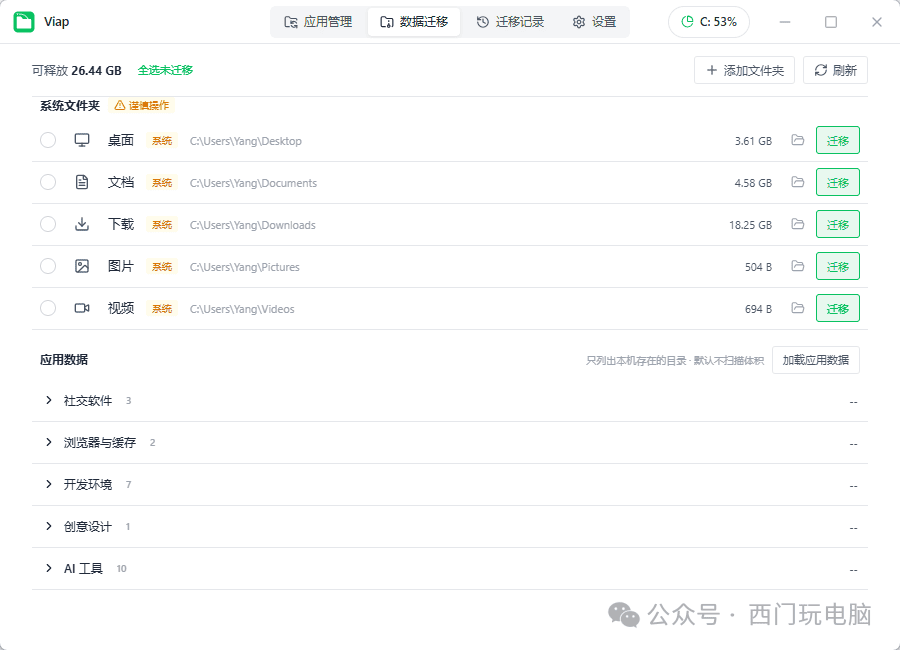
(Viap 应用管理界面 · 真实截图,可勾选应用并一键迁移) 第3步:在应用列表里勾选要迁移的软件(建议一个一个来),点“迁移”。 第4步:切到“数据迁移”标签,选系统文件夹/应用数据,再选择目标磁盘/目录,确认后 Viap 会复制文件、检测进程占用、校验数据。
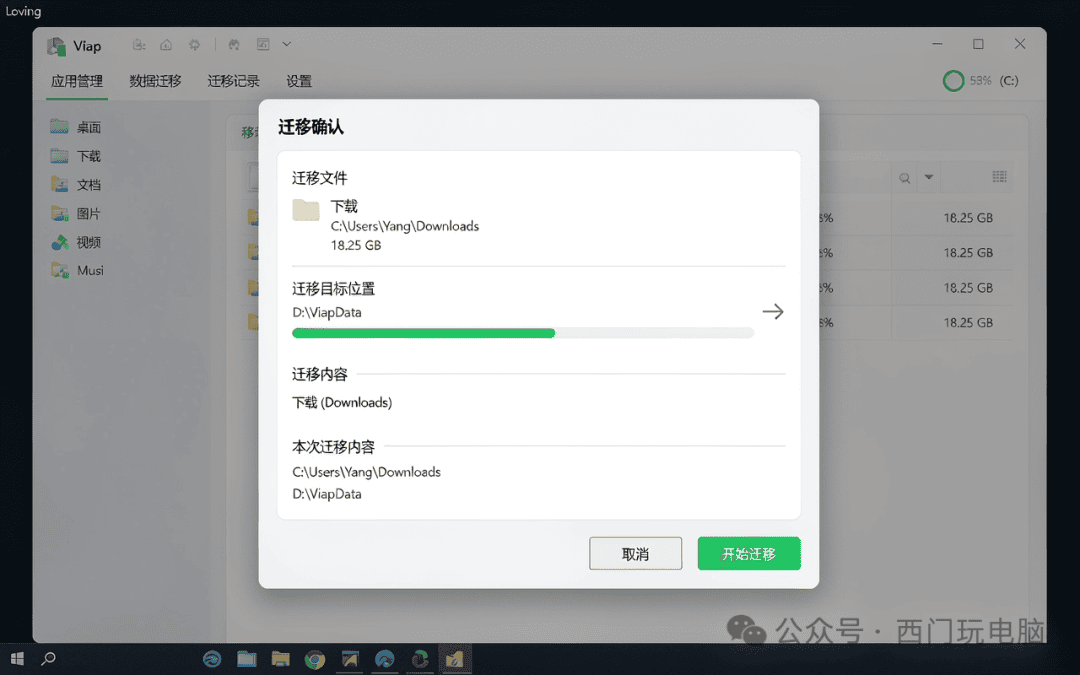
(Viap 数据迁移界面 · 真实截图,显示可释放空间与系统文件夹) 第5步:校验通过后,原路径自动切换为符号链接,C 盘空间立刻释放,软件照常打开。
(迁移确认弹窗 · 界面示意图) 第6步:想搬回来?在“迁移记录”里点“恢复”,一键还原到原位置。
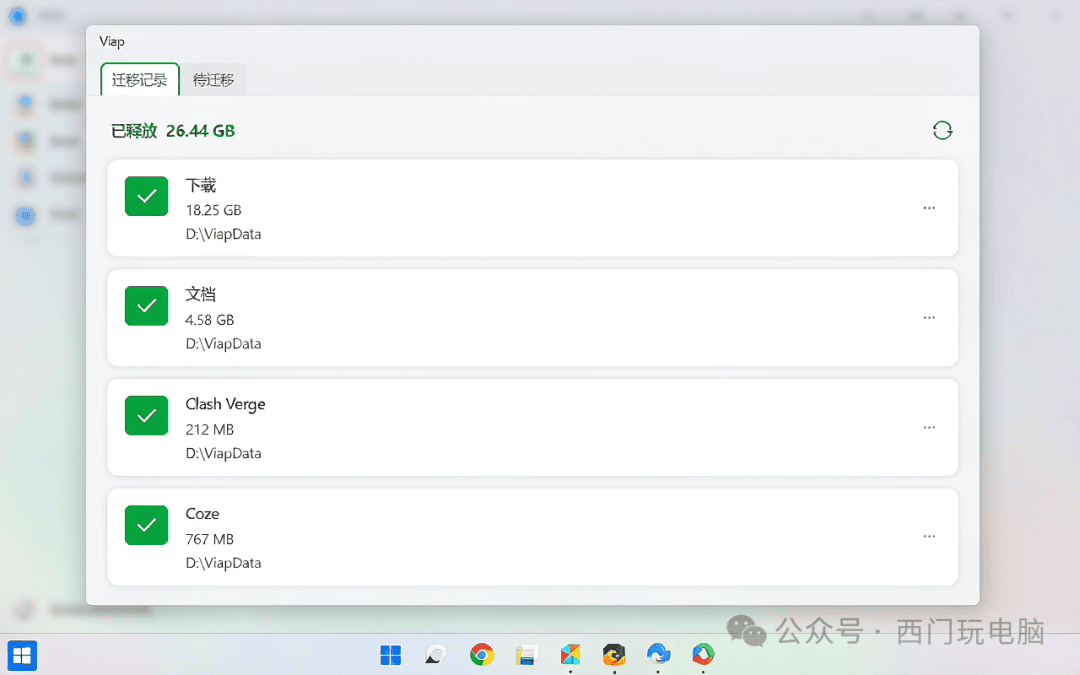
(迁移完成 / 迁移记录 · 界面示意图,显示已释放空间) 四、安全须知(务必看) · 迁移前先备份重要数据,并关闭要迁移的软件。 · 不要整体迁移 AppData / Local / Roaming,按单个软件选具体目录。 · 带许可证绑定、系统服务、内核驱动、硬编码路径的软件(如杀毒、数据库、虚拟化工具),迁移后可能异常,务必先停服务再谨慎操作。 · 微软商店应用(UWP/MSIX)、系统组件、浏览器、显卡驱动,交给 Windows 或厂商工具处理,别用 Viap 搬。 · 目标盘必须是本地 NTFS 格式,网络驱动器不行。 · 迁移记录存在时,别手动删目标目录;要卸载,先恢复。 五、适合谁 一句话:Viap 适合“C盘空间紧张、想把大型软件/缓存挪到别的盘、又怕手动搬坏”的 Windows 用户。尤其开发者的 npm、Cargo、Gradle、pip 等缓存目录,搬起来特别香。它不是万能搬运工,但用对了,能帮你省下重装系统或换硬盘的钱。 六、怎么下载安装 前往 Viap 的 GitHub 仓库(github.com/Chunyu33/viap),在 Releases 页面提供三种下载方式: 1. 普通安装版:双击安装,支持自动更新,适合大多数用户。 2. WebView2 离线安装版:内置 WebView2 运行库,适合没法联网下载运行环境的电脑。 3. 便携版 ZIP:解压即用,数据存在程序目录的 data 文件夹,但不能自动更新。 4.如果访问不了Github可以提供网盘链接:私信Viap可自动获取 小提示:Viap 基于 WebView2 运行,如果系统没装过,建议直接选“WebView2 离线安装版”,一步到位。 阅读原文:点击这里 该文章在 2026/10/28 10:34:17 编辑过 |
关键字查询
相关文章
正在查询... 



|


 400 186 1886