[点晴永久免费OA]不买显示器,也能给电脑加第二块屏幕!开源 ParsecVDisplay:虚拟 4K、高刷显示,远程桌面神器!
当前位置:点晴教程→点晴OA办公管理信息系统
→『 经验分享&问题答疑 』
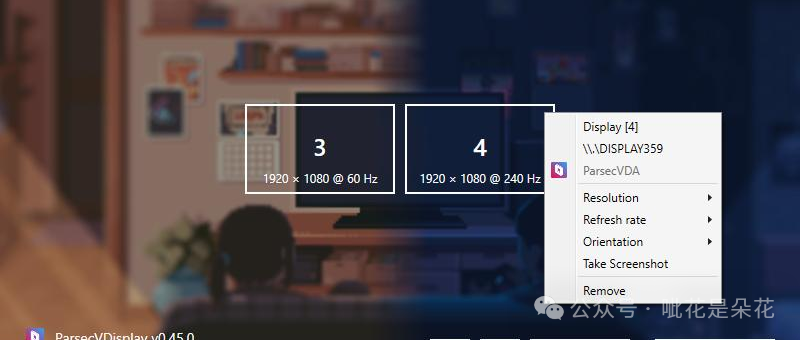
 一、先说结论:让 Windows 以为接上了一台新显示器今天介绍的开源项目叫 ParsecVDisplay。 它最大的特点是: 不用接真实显示器,也能在 Windows 中创建一块虚拟屏幕。 创建完成后,Windows 可以把它当成显示设备来管理。 你可以为它设置分辨率、刷新率和显示方向,并根据需要添加或移除。 官方项目基于 Parsec Virtual Display Driver(VDD),提供独立的管理程序,不要求你必须通过 Parsec 客户端使用这套界面。 主要能力包括:
项目介绍还提到支持高分辨率与高刷新率模式,底层驱动能力可覆盖最高 4K、240Hz 等配置。 不过,能配置 4K、240Hz,不代表所有电脑都能稳定输出 4K 240 帧。 最终体验还取决于显卡、驱动、串流软件与网络环境。 二、最实用的场景:一台没有显示器的远程电脑假设家里有台 Windows 台式机。 平时主要用来运行开发环境、游戏或者大型软件。 但你不想专门为它配一台显示器。 你希望直接通过另一台电脑、平板或者其他设备远程连接。 这时候可能出现一个麻烦: 某些远程串流方案依赖主机当前存在的显示设备。 没有真实显示器时,可能无法获得理想的画面模式。 ParsecVDisplay 就是为这类问题提供解决思路。 安装虚拟显示驱动后,你可以创建一个虚拟屏幕,再让 Windows 和兼容的串流工具使用它。 例如将分辨率设置为: 1920×1080,60Hz。 或者根据设备性能和需要设置更高刷新率。 这样,即使主机没有连接对应规格的实体显示器,也有机会提供符合远程客户端需求的显示模式。 对使用 Sunshine / Moonlight、Parsec 或 Steam Remote Play 的用户来说,这个功能很有价值。 当然,串流软件仍需单独安装配置。 ParsecVDisplay 本身并不会自动完成远程连接。 三、为什么能做到?靠的是 Windows 虚拟显示驱动普通显示器通过 HDMI、DisplayPort 等接口连接电脑。 系统读取显示器提供的信息,判断它支持哪些分辨率和刷新率。 而 ParsecVDisplay 使用的是另一套机制。 它借助 Windows 的 Indirect Display Driver(IddCx)架构,让系统识别一个由驱动创建的显示设备。 可以简单理解为: 真实显示器提供实体画面输出;虚拟显示驱动则向 Windows 提供一个软件层面的显示目标。 Windows 依然可以对其进行桌面布局和显示模式管理。 但这个目标并不会凭空产生一块真实的显示面板。 项目实际上包含两部分: 驱动层: 让 Windows 识别虚拟显示设备。 管理层: 提供图形界面,让用户添加、移除和调整虚拟屏幕。 因此,它比单纯修改注册表分辨率更接近系统级的显示设备管理。 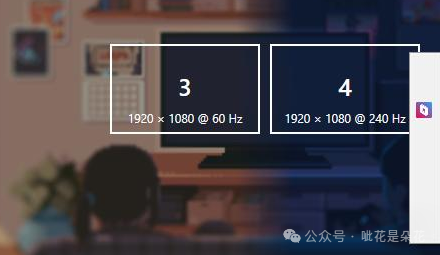 四、怎么下载安装?第一步,打开 GitHub 项目: https://github.com/nomi-san/parsec-vdd 第二步,进入 Releases: https://github.com/nomi-san/parsec-vdd/releases 官方 v0.45.1 发布页提供两种主要安装形式: EXE 安装程序: 推荐普通用户选择,通过向导安装。 ZIP 便携包: 需要用户先安装对应 VDD 驱动,再运行管理应用。 Windows 10/11 64 位是官方列出的系统要求,项目还依赖 .NET Framework 4.5。 建议普通用户优先选 EXE,不要一开始就研究手动驱动安装。 安装后的基本操作启动 ParsecVDisplay。 点击 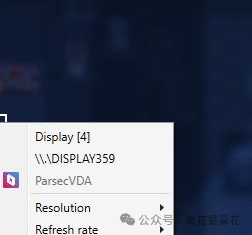 接着打开 Windows 设置: 系统 → 屏幕。 正常识别后,就可以看到新添加的显示设备。 然后根据使用场景设置扩展显示、分辨率、方向与刷新率。 如果需要自定义分辨率,可以使用应用中的 官方提醒,自定义设置可能需要管理员权限,因为它会修改相关注册表配置;修改后可能需要重新插拔虚拟显示设备才能生效。 五、它还提供一些实用的小功能除了手动添加屏幕,项目的管理界面还提供托盘快捷操作。 例如: 快速添加虚拟显示器。 快速移除最后添加的显示器。 查看驱动状态。 设置开机启动。 启用无实体显示器时的后备虚拟屏幕。 保持屏幕唤醒,避免屏保干扰某些场景。 这意味着它不仅能用于一次性测试,也可以作为远程工作站的常用显示辅助工具。 六、它和远程桌面软件有什么区别?这里很容易混淆。 Parsec、Sunshine、Moonlight 等软件负责的是画面传输与远程操作。 ParsecVDisplay 解决的是另一个问题: 给 Windows 准备一个可以输出画面的虚拟显示设备。 两者可以配合,但不能互相代替。 因此,不要把这个工具理解成装好以后手机就可以自动远程控制电脑。 它只是远程桌面方案中的一个组件。 七、使用前必须知道的限制第一,它主要面向 Windows 主机,不能直接在 macOS 上安装这套 Windows 显示驱动。 第二,驱动兼容性比较重要。官方列出的不同 Parsec VDD 版本,对 Windows 版本和系统显示框架有不同要求。 第三,安装驱动可能需要管理员权限,未签名的应用安装包也可能触发系统安全警告。 第四,虚拟显示屏可能造成鼠标跑到看不见的桌面区域。操作失误时,可以通过 Windows 显示设置或者程序的移除功能恢复。 第五,不建议第一次就设置很高的分辨率和刷新率。先用 1080P、60Hz 验证兼容性,再逐步调整。 第六,虚拟显示器不会让电脑 GPU 性能翻倍,也不会增加真实显示面积。它只是让系统拥有一个额外的显示目标。 八、为什么我觉得它值得收藏?很多开源工具解决的都是大问题: 搭建 AI 系统、管理服务器、开发软件。 而 ParsecVDisplay 解决的是一个很小,却让远程用户头疼的问题: 没有显示器,电脑怎么正常提供显示画面? 通过虚拟显示驱动,它让无头主机、远程工作站和游戏串流电脑有了更多配置选择。 对于经常使用远程桌面的人来说,这可能比再买一个显示器或者 HDMI 假负载适配器更方便。 当然,它不能保证适配所有显卡和串流方案。 但如果你正好需要一台没有实体屏幕的 Windows 主机,这个项目值得研究。  项目名称: ParsecVDisplay GitHub: https://github.com/nomi-san/parsec-vdd 下载安装: https://github.com/nomi-san/parsec-vdd/releases 系统要求: Windows 10/11 64 位 安装形式: EXE 安装程序、ZIP 便携包 推荐场景: 无头 Windows 主机、远程桌面、游戏串流、虚拟显示测试 如果你家里有一台长期远程访问的 Windows 电脑,这款工具或许正好能解决你的显示问题。 阅读原文:点击这里 该文章在 2026/11/14 10:11:16 编辑过 |
关键字查询
相关文章
正在查询... 



|


 400 186 1886